Der Arbeitsplan und die Terminliste
Der Arbeitsplan
Hauptsächlich dient der Arbeitsplan als Terminkalender für den Tonnenleger. Der Tonnenleger bekommt eine Auflistung aller Termine, die die Stationen betreffen. Er kann nicht geplante Termine aufnehmen und Termine aus den Arbeitsplan heraus durchführen. Anhand der tabellarischen und Kalenderansicht kann er seine Route zu den Stationen genau planen.
Alle anderen Benutzer gegenüber den Tonnenlegern haben eine ähnliche Ansicht des Arbeitsplanes, wobei das Aufnehmen von Terminen nicht möglich ist.
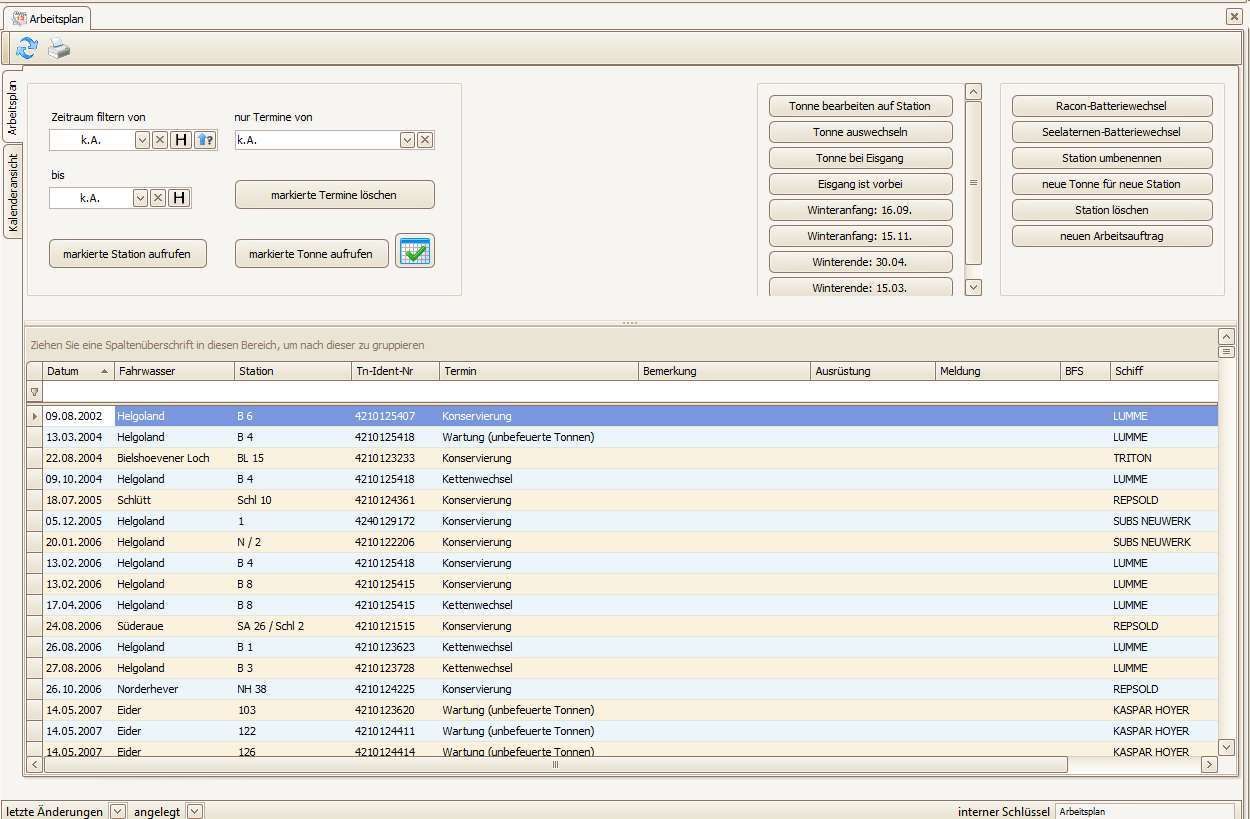
Unter der Menüleiste „Hauptdatenpflegen“ finden Sie als ersten Punkt den Arbeitsplan. Wenn sie dort klicken erhalten sie folgende Ansicht.
Im oberen linken Bereich befinden sich Felder, mit denen sie die Terminliste unten einschränken können. Sollten Sie in der Terminliste Termine vermissen, dann liegt es meistens daran, dass die Ansicht der Terminliste durch die Filterung oben links eingeschränkt ist. Wenn in allen drei Feldern „k.A.“ (keine Angabe) steht, dann ist die Liste nicht eingeschränkt.
Arbeitsplan filtern
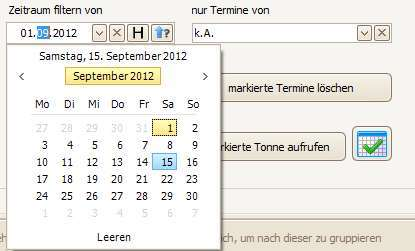
Im Folgenden wird beschrieben wie sie die Terminliste einschränken können. Bei dem Feld mit der Bezeichnung „Zeitraumfiltern von“ können sie ein Datum festlegen. Klicken sie mit der Maus in den meisten Bereich des Feldes, so dass der Cursor dort blinkt. Geben Sie nun ein Datum an. Sobald sie die erste Taste gedrückt haben, wird Ihnen das Format vorgegeben. Mit der Pfeiltaste können Sie zum Monat bzw. zum Jahr wechseln. Eine andere Möglichkeit zum Eingeben des Datums ist die Verwendung eines Kalenders. Klicken Sie auf die erste Schaltfläche mit dem kleinen Pfeil nach unten und es öffnet sich ein Kalender.
Wenn sie im Kalender auf die Monatsangabe klicken, ändert sich die Ansicht und sie können direkt einen anderen Monat auswählen. Wenn sie erneut auf die Monatsangabe klicken können sie ein anderes Jahr wählen. Zum Auswählen eines Datums klicken sie einfach auf den entsprechenden Tag, der Kalender schließt sich das Datum eingetragen.
Mit dem X neben dem Pfeil nach unten können sie die Datumsangabe wieder entfernen. Mit der Schaltfläche mit „H“ stellen sie das Datum direkt auf das aktuelle Tagesdatum ein. Die rechte Schaltfläche mit dem kleinen blauen Pfeil nach oben und dem Fragezeichen dient zum eintragen des Datums mit dem ältesten Termin.
Wenn sie ein Datum gesetzt haben werden sie feststellen, dass sich die Terminliste unten automatisch anpasst. Es werden jetzt nur noch Termine angezeigt, die nach dem gesetzten Datum anfallen.
Dementsprechend können sie auch die obere Zeitgrenze festlegen. Tragen Sie dafür in das Feld mit der Bezeichnung „bis“ ein weiteres Datum ein, das die obere Grenze der Terminliste festlegt. Es werden nun nur noch Termine angezeigt, die in diesen Zeitraum fallen.
Im Feld mit der Bezeichnung „nur Termine von“ können sie ein Schiff auswählen. Dann werden nur noch Termine für dieses Schiff angezeigt. Mit dem kleinen Pfeil nach unten können sie die Liste der Schiffe öffnen. Wählen Sie mit einem Mausklick das entsprechende Schiff aus und die Terminliste wird angepasst. Mit der Schaltfläche mit dem X können sie die Angabe wieder entfernen
Die Angaben zur Filterung der Terminliste werden gespeichert. Wenn sie den Arbeitsplan schließen oder sogar das ganze Programm beenden, bleiben diese Angaben auch gespeichert. Wenn sie nach einem erneuten Programmstart wieder in den Arbeitsplan gehen, wird die Terminliste wie beim letzten Mal gefiltert.
In dem Bereich der Filterung finden sie noch drei weitere Schaltflächen. Nicht geplante Termine werden über einen Dialog in den Arbeitsplan aufgenommen. Wenn sie sich dabei versehen haben, können sie diesen nicht geplanten Termin wieder löschen. Suchen Sie den Termin in der Terminliste und markieren sie die Zeile durch einen einfachen Mausklick. Klicken Sie nun auf die Schaltfläche mit der Bezeichnung „markierte Termine löschen“ und der Termin wird entfernt. Des Weiteren ist es möglich, mehrere nicht geplante Termine zu markieren. Halten sie beim Anklicken der Termine die Strg-Taste-Taste gedrückt und es werden mehrere Zeilen markiert. Um ganze Bereiche in der Liste zu markieren können sie die Shift-Taste verwenden. Klicken sie dann auf die Schaltfläche die Termine werden entfernt. Vor dem Entfernen erhalten sie aber noch eine Sicherheitsabfrage. Erst wenn sie diese mit ja beantworten, sind die Termine gelöscht.
Die Terminliste
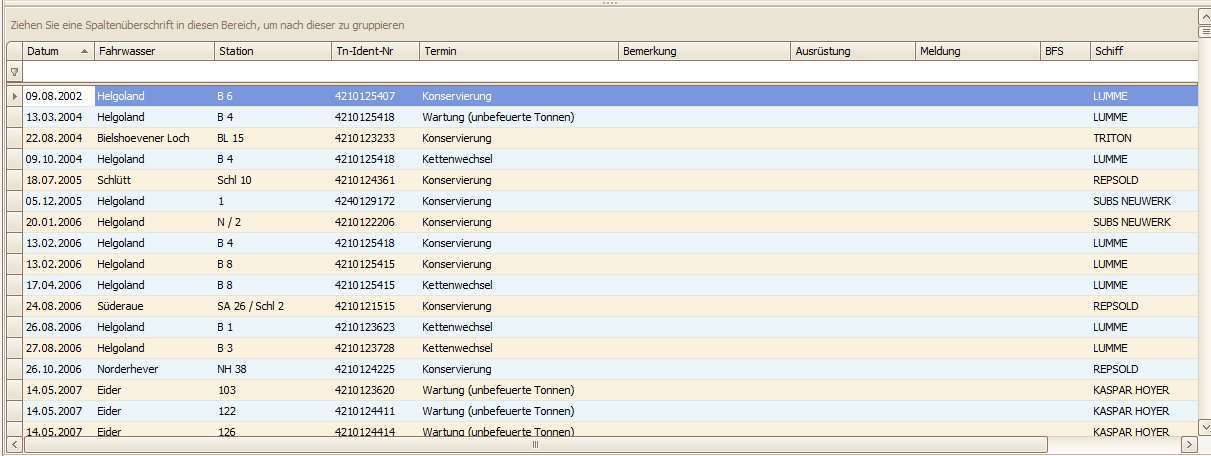
Standardmäßig sind die Termine nach dem Datum sortiert.
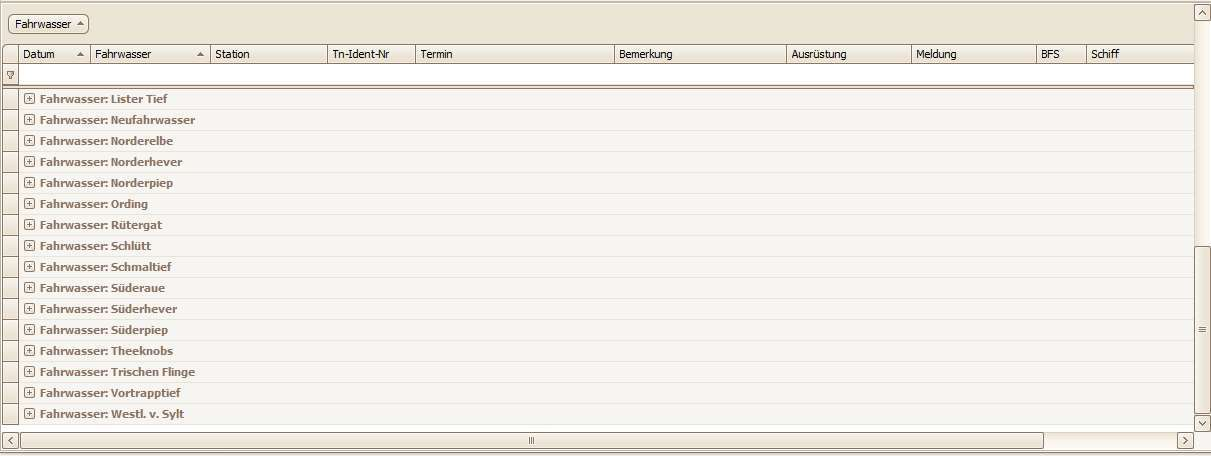
Um die Liste nach einer anderen Spalte zu sortieren, klicken sie einfach auf dessen Überschrift. Wie sie es auch schon aus dem Listfenster kennen, können sie auch hier nach einer bestimmten Spalte gruppieren. Ziehen sie dafür die Überschrift einer Spalte auf die graue Leiste oberhalb der Liste. Um sich einen guten Arbeitsplan zur Bildung einer Fahrtroute zu erstellen, ist sicherlich die Gruppierung nach dem Fahrwasser sinnvoll.
Um die Gruppierung wieder rückgängig zu machen, ziehen sie die Spalte einfach zurück an ihre ursprüngliche Stelle.