Die Datenpflege Tonnenbestand
Die Datenpflege „Tonnenbestand“
Die Datenpflege „Tonnenbestand" dient zum Verwalten der auf den Tonnenkörper bezogenen Daten. Dabei ist es völlig unerheblich, ob sich die jeweilige Tonne auf See befindet oder nicht. An dieser Stelle können dem Tonnenkörper verschiedene Bauteile super zugeordnet werden, zum Beispiel SKA oder Seelaterne.
Zunächst einmal hier noch der Hinweis, dass sie Datensätze nur verändern können, wenn sie sich im Änderungsmodus befinden. Um in den Änderungsmodus schalten, klicken Sie auf den Notizblock oberhalb des Datensatzes.
Die Tonnenleger sollten nur über den Arbeitsplan die Daten einer Tonne verändern. Sollten Sie nicht über den Arbeitsplan eine Tonne verändern, so erhalten sie keinen Logbuch-Eintrag über die Änderung. Für die meisten Änderungen an einer Tonne, gibt es im Arbeitsplan bestimmte Termine, die in den Arbeitsplan aufgenommen und dann ausgeführt werden können.
Im ersten Feld steht die Tonnen-Identnummer. Diese kann nur bei Neueingabe einer Tonne festgelegt werden. Das bedeutet, dass wenn sie eine bestehende Tonne in den Änderungsmodus schalten, wird dieses Feld weiterhin gesperrt bleiben. Es ist also nicht möglich im Nachhinein eine Tonnen-Identnummer nachträglich zu verändern. Sollten Sie sich einmal versehen haben, so musste der falsche Datensatz komplett gelöscht werden und dann neu eingegeben werden.
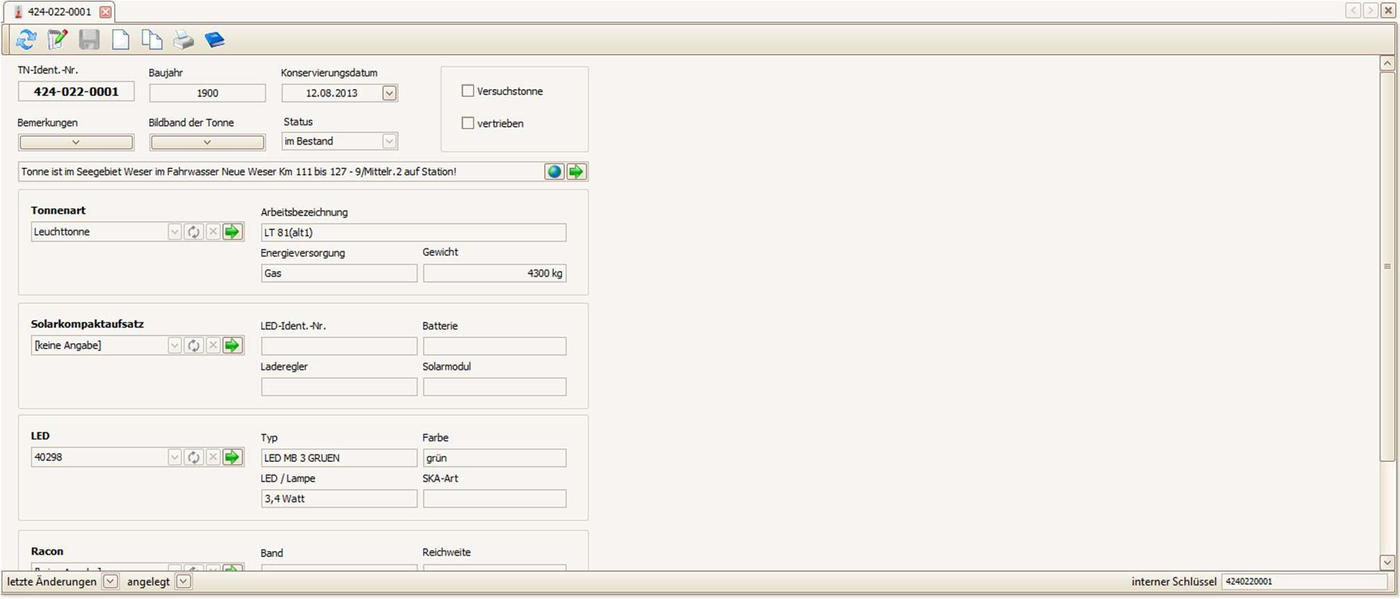
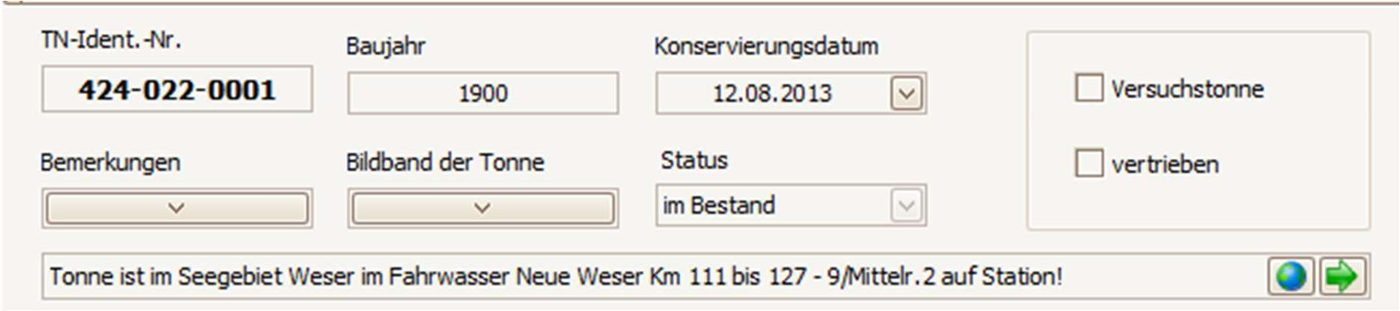
Die Tonnen-Identnummer hat ein bestimmtes Format. Die ersten drei Ziffern liegen fest, ob es sich um eine Leuchttonne handelt oder nicht. In der Regel werden hier die Ziffern "421" für nicht befeuerte Tonnen und die Ziffern "424" für befeuerte Tonnen verwendet. Danach folgen ein Bindestrich und die Blocknummer vom jeweiligen WSA. Am Ende steht eine vierstellige Zählnummer, die auch auf dem Tonnenkörper eingestanzt sein sollte. Die Tonnen-Identnummer kann nur in diesem Format eingegeben werden.
Im nächsten Feld kann das Baujahr der Tonne eingegeben werden. Hier können nur vier Ziffern eingetragen werden. Geben Sie also nur die Jahreszahl im langen Format an.
Die Angabe im nächsten Feld hat Einfluss auf die Terminberechnung. Es handelt sich um das Konservierungsdatum des Tonnenkörpers. Über ein Datumsfeld kann ein Datum festgelegt werden. Hierzu dient ein Kalender zur Eingabe. Klicken Sie auf den kleinen Pfeil nach unten und die Kalenderansicht wird geöffnet. Klicken Sie dort das entsprechende Datum einfach mit der Maus an. Natürlich kann das Datum auch ganz normal über die Tastatur eingegeben werden.
Über die beiden Merkmalsfelder auf der rechten Seite, können sie festlegen, ob es sich um eine Versuchstonne handelt oder ob Tonne getrieben ist. Sollte dies der Fall sein, klicken Sie einfach auf das Kästchen und es erscheint Häkchen. Diese beiden Merkmale wurden aus der alten Programmversion übernommen und müssen natürlich nicht unbedingt verwendet werden.
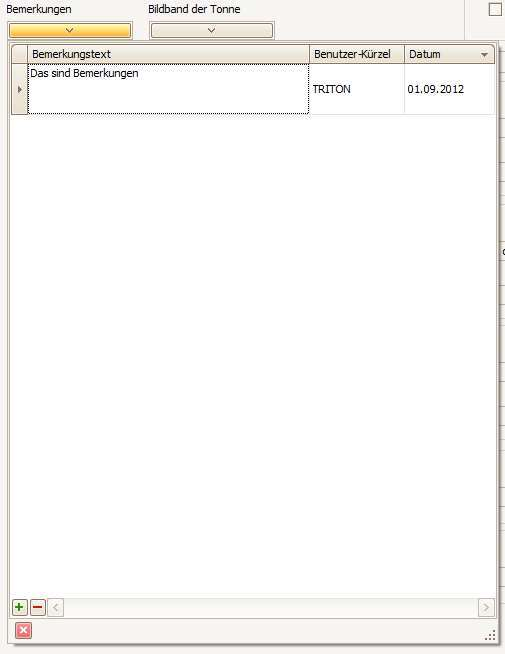
Die nächsten beiden Spezialfelder haben wir bereits in der Datenpflege der Stationen kennen gelernt. Es können hier zum einen Bemerkungen, die sich nur auf den Tonnenkörper beziehen, und zum anderen Bilder zu dieser Tonne abgelegt werden. Diese Felder müssen erst aufgeklappt werden. Klicken Sie einfach auf den grauen Bereich mit dem Pfeil nach unten.
Wenn sie sich im Änderungsmodus befinden sehen sie unterhalb der Liste Schaltfläche mit einem „Plus“ und einem „Minus“. Um eine neue Bemerkung hinzuzufügen, klicken Sie auf das Plussymbol. Sie erhalten dann in der Liste eine neue Zeile, in der in der Spalte „Bemerkungstext“ die neue Bemerkung eingegeben werden kann. Wenn sie dann mit der Maus woanders hin klicken wird die Zeile „festgeschrieben“ und unter Benutzerkürzel und Datum werden automatisch die entsprechenden Einträge gemacht. Um eine Bemerkung zu entfernen, markieren Sie die entsprechende Zeile, in dem in der ersten grauen Spalte mit der Maus klicken. Klicken Sie dann auf das Minussymbol. Sollte das Minussymbol noch deaktiviert sein, dann haben sie Zeile nicht richtig markiert. Um das aufklappbare Fenster wieder zu schließen, klicken sie irgendwo außerhalb des aufgeklappten Fensters hin.
Es besteht die Möglichkeit im EPTL System Bilder einer Fotokamera abzulegen. Sie können hier zum Beispiel Fotos abgelegen, die sich auf diesen Tonnenkörper beziehen.
Digitale Fotos sollten in diesem Programm eine Ausnahme sein. Digitale Fotos benötigen viel Speicherplatz. Da die Tonnenleger wegen dem Offlinemodus die Daten oft synchronisieren müssen, würde das Vorhandensein von vielen Fotos diese Synchronisation erheblich verlangsamen.
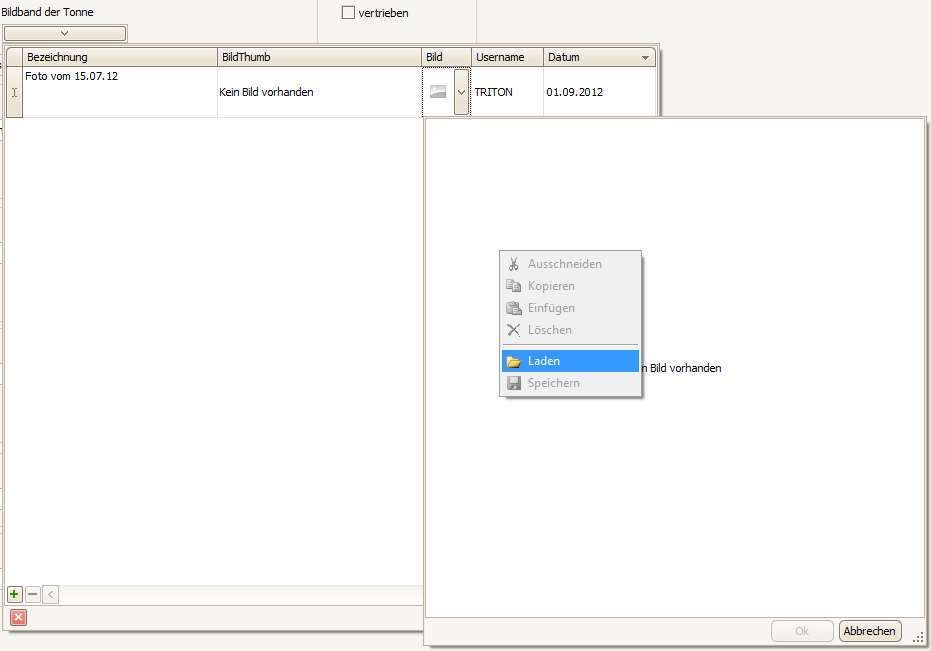
Um ein Foto hinzuzufügen muss sich die Tonne im Änderungsmodus befinden. Öffnen Sie das auf klappbare Fenster unter der Bezeichnung „Bildband der Tonne“. Fügen Sie mit dem Plussymbol eine neue Zeile hinzu. In der Spalte „Bezeichnung“ können Sie Bemerkungen zu diesem Foto machen. Öffnen Sie dann in der Spalte „Bild“ dem Pfeil nach unten die Vorschau und klicken Sie mit der rechten Maustaste in die Vorschau und sie erhalten ein kleines Menü. Dort wählen Sie „Laden“ aus.
Sie erhalten dann einen Standarddialog von Windows, um eine Datei (in diesem Fall ein Foto) auszuwählen. Das Foto oder zumindest die Speicherkarte der Kamera sollte sich in dem Windows System befinden. Gehen Sie auf das entsprechende Laufwerk und wählen Sie das Foto aus. Das Foto wird dann in der Vorschau angezeigt. Schließen Sie die Vorschau mit der Schaltfläche „OK“. Um das Bildband der Station wieder zu schließen klicken sie irgendwo außerhalb des aufklappbaren Fensters hin. Um bestehende Fotos zu entfernen, verwenden sie das Minussymbol der Liste.
Bevor die Fotos in die Datenbank geschrieben werden, werden sie komprimiert. Die Einstellungen der Komprimierung können unter den Programmoptionen editiert werden.
Neben den beiden Spezialfeldern sehen sie die Angabe zum Status. Hier kann festgelegt werden, ob eine Tonne noch im Bestand ist oder. Klicken Sie im Änderungsmodus auf den Pfeil und sie sehen die verschiedenen Möglichkeiten. Sobald eine Tonne nicht mehr den Status „im Bestand“ hat, können sie die Tonne nicht mehr über die normale Tonnenliste finden. Sie erreichen sie nur noch im Menü unter „Sonstiges“ und dort unter „ausgemusterte Tonnen“. Die Tonne ist dann im Programm nicht mehr verfügbar.
Unterhalb dieser beiden Spezialfelder, sehen sie, wo sich der Tonnenkörper gerade befindet. Sollte die Tonne auf dem Bauhof liegen, so steht in dieser Zeile „Tonne ist verfügbar!“. Ansonsten steht dort die genaue der Tonne auf See. Rechts neben diesem Hinweis sehen sie eine Schaltfläche einer Weltkugel. Wenn sie dort klicken öffnet sich das Kartenfenster und die Position wird dargestellt. Über den grünen Pfeil daneben, gelangen Sie direkt in den Datensatz der Station. Sollte die Tonne verfügbar sein, so kann diese Funktion natürlich nicht ausgeführt werden.
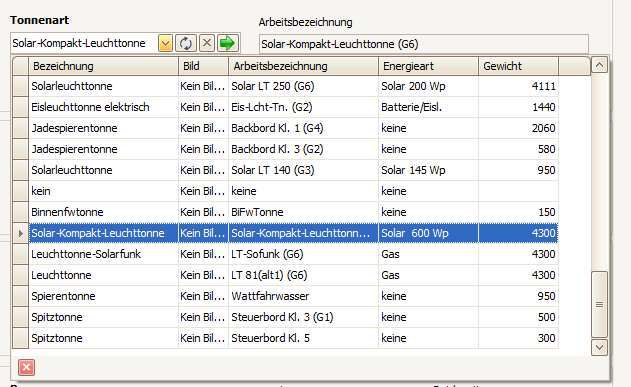
Bei dem nächsten Feld handelt es sich ein Listenfeld, das wir bereits aus anderen Datenpflegen kennen. Jedem Tonnenkörper muss eine Tonnenart zugeteilt werden.
Wenn sie die Liste über den kleinen Pfeil nach unten öffnen, sehen sie alle möglichen Tonnenarten. Um die Tonnenart zu setzen, klicken Sie eine Zeile in der Liste an, die Liste schließt sich und der Eintrag wird gesetzt. Neben dem Listfeld sehen sie weitere Angaben, wie zum Beispiel Arbeitsbezeichnung. Diese Angaben werden in der Datenpflege der Tonnenart gesetzt und können hier nicht verändert werden. Sie dienen lediglich sich zur Information.
Das nächste Listfeld dient dazu, der Tonne ein SKA zuzuordnen.

Wenn sie die Liste mit dem Pfeil nach unten öffnen, sehen sie alle freien SKAs. Ein SKA kann somit also nur auf eine bestimmte Tonne gesetzt werden. Sollten sie in der Liste einen bestimmten SKA nicht finden, dann wird dieser sich noch auf einer anderen Tonne befinden oder er ist nicht mehr Bestand und wurde ausgemustert. Wenn er noch auf einer anderen Tonne sitzt, suchen Sie die entsprechende Tonne und entfernen sie dort den SKA. Gehen sie dann zur ursprünglichen Tonne zurück und öffnen sie erneut die Liste der freien SKA. Gegebenenfalls muss die Liste noch über die zwei kleinen blauen Pfeile aktualisiert werden.
Der SKA sollte nun in der Liste erscheinen. Auch hier dienen die Felder rechts nur zur Information. Diese Informationen werden direkt im Datensatz des SKA gepflegt.
Da es in der alten Programmversion keine Möglichkeit gab, SKAs zu setzen, wurden die SKAs als Seelaterne eingetragen. Wenn sie also durch die Datenübernahme von der alten Programmversion in die neue Programmversion ihre SKAs unter den Seelaternen finden, dann müssen diese manuell in der Datenpflege des SKAs übertragen werden.
Die Datenübernahme konnte anhand der Bestückung der Tonne erkennen, ob es sich um eine SKA-Tonne handelt. Da zum Zeitpunkt der Datenübernahme noch keine SKA existierten, wurde bei diesen Tonnen der SKA mit der Identnummer „99999“ als Dummy-SKA gesetzt. Das heißt dieser Dummy-SKA wurde auf mehreren Tonnen gesetzt, was eigentlich vom Programm her nicht zulässig ist. Aber zumindest werden dann die Termine korrekt errechnet. Nach und nach müssen dann manuell die richtigen SKAs eingetragen und auf die entsprechenden Tonnen gesetzt werden.
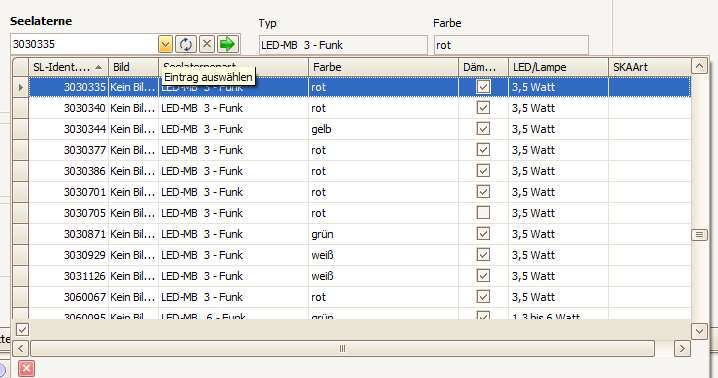
Das Leuchtmittel bzw. die LED befindet sich normalerweise schon im SKA. Sollte die Tonne jedoch kein SKA besitzen, jedoch aber eine Seelaterne, so muss das Feld des SKA leer bleiben und im Listfeld Seelaterne muss ein Eintrag ausgewählt werden.
Auch hier werden nur die freien Seelaternen angezeigt. Sollten Sie hier eine Seelaterne vermissen, dann befindet sich diese auf einer anderen Tonne und muss dort erst entfernt werden. Die Felder rechts dienen wieder zur Information und können nur im Datensatz der Seelaterne verändert werden.
Nur wenige Tonnen werden mit Racons bestückt. Es gibt eine eigene Liste mit allen verfügbaren Racons. Um eine Tonne mit einem Racon versehen, verwenden sie das nächste Listfeld.
Wenn sie die Liste öffnen, sehen sie alle freien Racons. Sollte die Liste noch sehr sein, so gehen sie über das Menü in die Datenpflege des Raconbestandes und geben sie das Racon ein.
Im untersten Listfeld können Sie der Tonne ein Toppzeichen zuordnen.
Öffnen sie die Liste mit dem Pfeil nach unten, dann sehen sie alle möglichen Toppzeichen. Die Toppzeichen werden nicht mit einer Identnummer geführt. Somit sehen sie hier immer alle Toppzeichen. Die beiden Felder rechts daneben dienen wieder zur Information und können nur in der Datenpflege der Toppzeichen verändert werden.

