Der erste Programmstart
Das Clientprogramm dient lediglich zum Anzeigen und Ändern der Daten. Es wird eine Anfrage an den Server gestellt und der Server antwortet direkt mit dem Ergebnis der Anfrage. Der Server dient zum Beantworten der Client-Anfragen. Er liest entsprechende Daten aus einer SQL-Datenbank, komprimiert und verschlüsselt diese und schickt sie an den Client.
Die neue Version ermöglicht das parallele Arbeiten mit Datensätzen. Bislang war es in der alten Version möglich, immer nur einen Datensatz zu bearbeiten. Wollte man sich zwischendurch einen anderen Datensatz ansehen, musste man das aktuellen Datensatz wieder verlassen und den anderen aufrufen. Man konnte zu selben Zeit immer nur einem bestimmten Punkt im Programm arbeiten. Im neuen Programm werden Datensätze mit Hilfe von „Tab-Reitern“ (Registerkarten) dargestellt, so dass man jederzeit von Datensatz zu Datensatz springen kann, ohne einen Datensatz zu schließen.
Des Weiteren wurde die Installation der neuen Version vereinfacht. Der Server, auf dem die Daten liegen, bietet zusätzlich die Installation des Client-Programms an. Es wird dafür eine bestimmte URL (Internet- Adresse) im Webbrowser eingeben und man klickt nur noch auf eine Schaltfläche. Das Programm wird dann im aktuellen User-Kontext in Windows (ein Bereich auf der Festplatte, die der angemeldete Benutzer verändern darf, wie z.B. „Eigene Dateien“) installiert. Es werden also keine Administrator-Rechte zum Installieren benötigt. Die Installation der Offline-Datenbank ist dagegen schon etwas aufwendiger und bedarf schon der Hilfe eines Administrators.
Der erste Programmstart
Nach der Installation des Programms, die über die Installations-Webseite auf dem Server ausgeführt wurde, sollte das Programm automatisch starten.
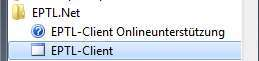
Die Installation sollte des Weiteren auch eine Verknüpfung auf dem Desktop und eine Programmgruppe im Startmenü von Windows erstellt haben:
Wenn sie später das Programm starten wollen, verwenden sie die Verknüpfung auf dem Desktop oder aus der Programmgruppe im Start-Menü von Windows.
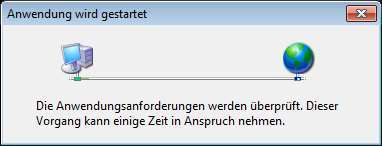
Direkt nach dem Start des Programms wird geprüft, ob mittlerweile eine neue Programmversion auf dem Server abgelegt wurde.

Sollte dieses der Fall sein, erhalten sie eine Meldung, dass eine neue Version vorliegt. Bestätigen sie diese Meldung immer mit „OK“, damit sie auf dem neuesten Stand bleiben. Wenn sie an Bord jedoch wissen, dass die Verbindung unstabil sein wird, dann führen sie das Update später durch.
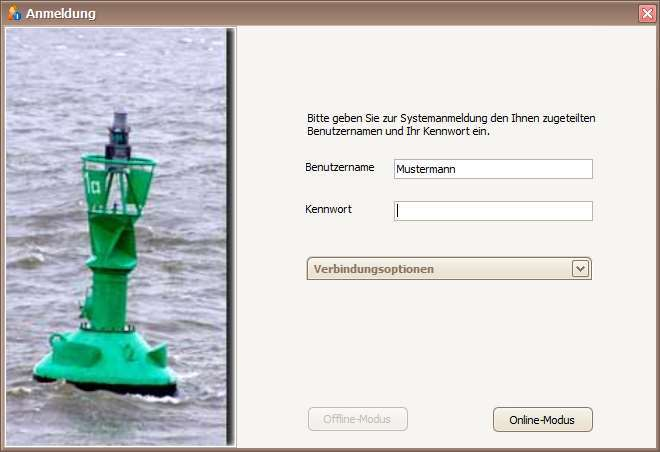
Im Normallfall sehen sie aber als Erstes das Anmeldefenster von EPTL-Net.
Bei „Benutzername“ steht immer der zuletzt verwende Benutzer. Beim aller ersten Programmstart kann dort jedoch „Mustermann“ stehen. Die Tonnenleger verwenden immer den Schiffsnamen als Benutzernamen und alle anderen Benutzer sollten einen Benutzernamen zugewiesen bekommen. Erkundigen sie sich auch nach ihrem Kennwort. Der EPTL-Administrator sollte ihren Zugang einrichten.
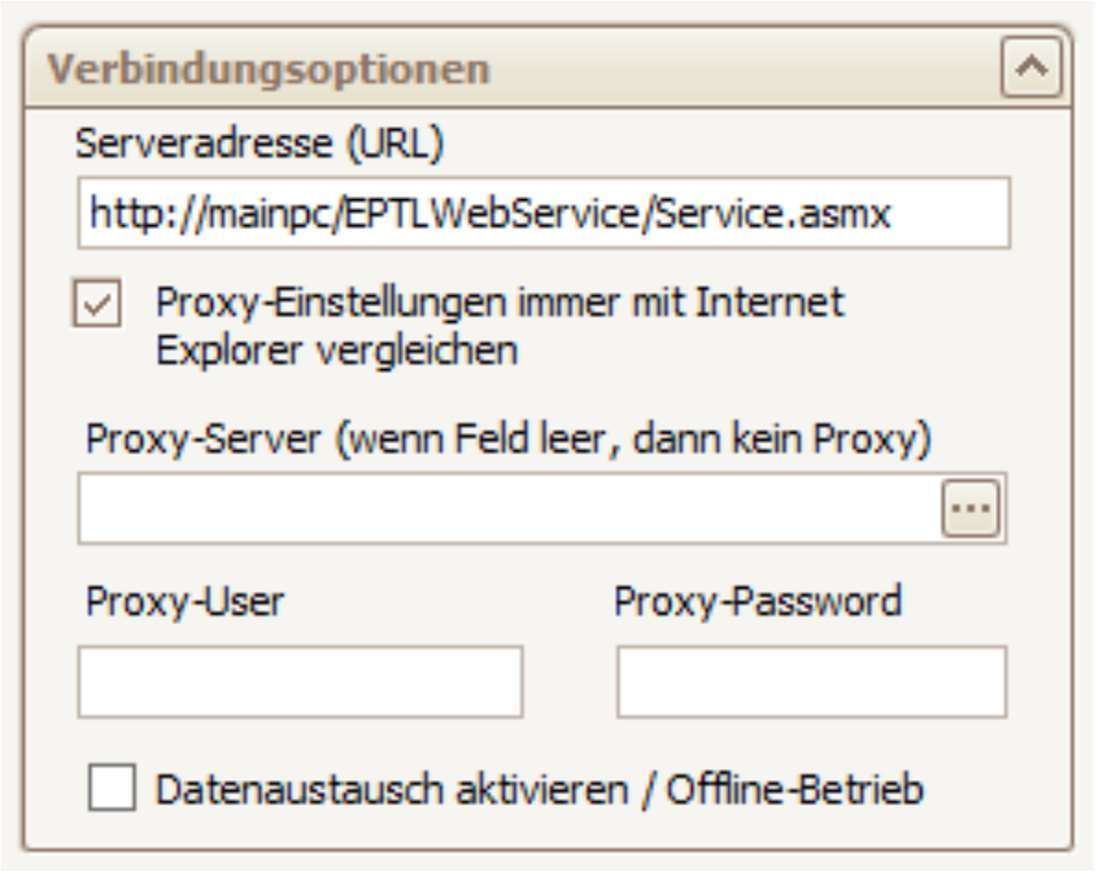
Unter „Verbindungsoptionen“ befinden sich Einstellungen, die eigentlich nicht verändert werden müssen. Überlassen sie eventuelle Änderung dem Systemadministrator. Dennoch werden hier die Einstellungen der “Verbindungsoptionen“ erläutert:
Unter „Serveradresse“ ist die URL des Webservices eingestellt. Der Server wird über einen WebService im Intranet der WSV „angesprochen“. Dieser WebService ist mit der Datenbank verbunden und kann somit die gewünschten Daten liefern. Eventuell sollte hier anstatt des Servernamens die IP des Servers stehen, wie z.B. http://10.141.1.44/EPTLWebService/Service.asmx. Je nach Zugriff kann es vorkommen, dass der DNS- Server, der intern aus dem Rechnernamen die IP ermittelt, die URL nicht auflösen kann. Dieses kann vorkommen, wenn man z.B. aus dem Bereich der GDWS-Aurich auf den Server im Bereich der GDWS-Kiel zugreifen will.
Sollten in ihrem Hause ein Proxy-Server für den Zugriff nach außen vorhanden sein, so kann dieser unter „Proxy-Einstellungen“ eingetragen werden. Sollten sich diese Einstellungen bereits in der Konfiguration des Internet-Explorers vorhanden sein, dann setzen sie hier das Häkchen, damit diese Einstellung verwendet wird. Über die Schaltfläche mit den drei Punkten können sie die Einstellung aus dem Internet Explorer übernehmen. Wenn für den Verbindungsaufbau kein Proxy verwendet werden soll, dann muss das Feld bei „Proxy-Server“ leer bleiben!
Die Option „Datenaustausch aktivieren / Offline-Betrieb“ sollte nur beim Tonnenleger mit einer vorhandenen Offline-Datenbank aktiviert sein. Gleich nach dem Anmelden an das Programm wird ein Datenaustausch durchgeführt, insofern eine Online-Verbindung besteht. Wollen sie dieses unterbinden, können sie hier das Häkchen entfernen und der Datenaustausch wird nicht durchgeführt. Sie schalten damit aber dauerhaft den Datenaustausch aus.
Um sich letztendlich im Programm anzumelden, haben sie im Anmeldefenster unten 2 Schaltflächen. Mit dem Button „Online-Modus“ melden sie sich direkt am Server online an. Die Schaltfläche „Offline-Modus“ ist nur aktiviert, wenn sie als Tonnenleger arbeiten und unter Optionen den Datenaustausch aktiviert haben. Wenn sie als Tonnenleger von vorherein wissen, dass keine Verbindung zum WSV-Netz besteht oder in Kürze abbrechen wird, verwenden sie den Offline-Modus. Ein Datenaustausch gleich nach dem Anmelden wird somit nicht stattfinden.
Die Tonnenleger haben die Möglichkeit amtsübergreifend zu arbeiten. Sollte ein Tonnenleger für mehrere Ämter arbeiten, so erhält der Benutzer an Bord nach dem anmelden an das Programm eine Liste mit den möglichen WSAs.