Kartenansicht, Datensätze aufrufen und verändern
Die Kartenansicht
Werden in der Liste Daten angezeigt, die in einem Zusammenhang mit einer Station bzw. Position stehen, besteht die Möglichkeit in einer Kartenansicht die entsprechende Position darzustellen. In den Datensätzen der Stationen sind Koordinaten im WGS84-Format hinterlegt. Somit kann man aus der Liste der Stationen heraus die Kartenansicht öffnen. Des Weiteren kann über Daten ermittelt werden, wo sich eine bestimmte Tonne befindet. Somit kann die Kartenansicht auch aus der Liste des Tonnenbestandes geöffnet werden. Wenn Sie die Kartenansicht aus der Liste heraus öffnen wollen, müssen Sie die entsprechenden Zeilen mit der Maus markieren. Zum Markieren können Sie die STRG-Taste und die Shift-Taste im Zusammenhang mit der Maus verwenden.
Bei der Funktion mit dem Symbol der Weltkugeln ohne Häkchen, wird auch die Kartenansicht geöffnet, allerdings werden dann alle Zeilen der Liste berücksichtigt. Da dann sehr viele Positionen in die Karte eingezeichnet werden müssen, wird diese Funktion einige Sekunden in Anspruch nehmen.
Der Aufruf eines Datensatzes
Standardmäßig wird ein Datensatz über das Listfenster aufgerufen. Wie sie das Listfenster verwenden, haben sie bereits im vorherigen Kapitel kennen gelernt. Wenn Sie den gewünschten Datensatz in der Liste gefunden haben, machen sie einen Doppelklick auf die entsprechende Zeile.
Alle Datensätze werden in eigenen Registerseiten im Hauptfenster dargestellt. Ein großer Vorteil gegenüber der alten Version ist das parallele Arbeiten mit den Datensätzen. In der alten Version war es nicht möglich mehrere Datensätze gleichzeitig zu bearbeiten.
Wenn Sie also den ersten Datensatz geöffnet haben, können Sie gleich wieder in die Liste gehen und einen weiteren Datensatz öffnen. Sie werden sehen, dass sich die Registerreiter nach rechts aneinander anreihen.
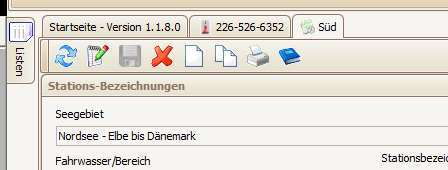
Um einen schon geöffneten Datensatz wieder nach vorne zu holen, klicken Sie einfach auf den Reiter der Registerseite mit der entsprechenden Bezeichnung.
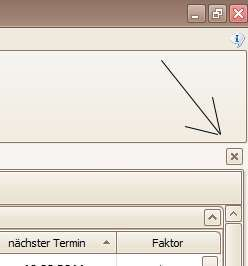
Wenn Sie einen Datensatz wieder schließen möchten, sollte die Registerseite vorne liegen bzw. sichtbar sein und dann können Sie die Seite über einen Klick auf das X-Symbol am rechten Rand schließen. Verwechseln Sie das Symbol nicht mit dem X-Symbol des Programmfensters ganz oben rechts. Mit dem äußeren Symbol würden sie das ganze Programm beenden.
Sie können auch direkt auf das „X“-Symbol auf dem Tab-Reiter klicken.
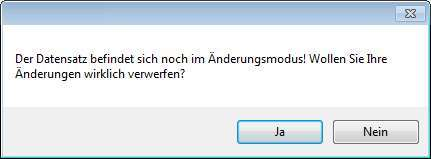
Durch einen Klick auf das X-Symbol schließen Sie also den aktuellen sichtbaren Datensatz. Sollte sich der Datensatz noch im Änderungsmodus befinden, erhalten Sie einen Hinweis.
Wenn Sie diese Frage mit Ja bestätigen, verlieren sie alle Änderungen die seit Beginn des Änderungsmodus an diesem Datensatz gemacht worden sind und der Datensatz wird geschlossen. Bei Nein bleibt der Datensatz offen und Sie können den Datensatz erst einmal abspeichern oder weiter verändern.

Daten verändern
Eine große Änderung gegenüber der alten Version ist, dass man Daten nur noch im Änderungsmodus verändern kann. Wenn Sie einen Datensatz öffnen (standardmäßig über die Liste), sehen Sie den Datensatz zunächst im Lesemodus. Zum einen erkennen sie es an den Feldern in der Datenpflege und zum andern an den Schaltflächen oberhalb des Datensatzes. Oberhalb des Datensatzes sehen sie verschiedene Schaltflächen.
Immer wenn die Schaltfläche mit dem Notizblock und dem Bleistift aktiviert und die Schaltfläche mit der Diskette deaktiviert ist, befinden sie sich im Lesemodus. Des Weiteren sind die Eingabefelder im Lesemodus grau hinterlegt.
Sollten bei einigen Datensatz bestimmte Schaltflächen nicht sichtbar sein, zum Beispiel Notizblock oder das rote X, dann haben sie nicht die Rechte diese Funktion zu verwenden. Die Rechte werden von ihrem EPTL Administrator vergeben. Zum Beispiel hat der Tonnenleger standardmäßig keine Rechte, neue Tonnenarten einzugeben oder zu bearbeiten.
Um nun einen Datensatz zu verändern, müssen Sie ihn in den Änderungsmodus schalten. Klicken Sie dafür auf die Schaltfläche mit dem Notizblock. Der Datensatz wird nun vom Server neu gelesen und im Änderungsmodus dargestellt. Sie sehen, dass die Schaltfläche mit dem Notizblock nun deaktiviert ist.
Der Datensatz kann in diesem Modus nicht gelöscht werden. Neben den Standardfunktionen wie zum Beispiel drucken oder Logbuch, haben sie nur die Möglichkeit den Datensatz zu speichern oder die Änderung abzubrechen.
Verändern Sie nun den Datensatz. Solange sie den Datensatz nicht speichern, befindet sich Änderung nur im Speicher Ihres Rechners. Sollte der Rechner in diesem Zustand abstürzen oder würden Sie das Programm über den Taskmanager beenden, dann wären die Änderungen verloren.
Klicken Sie also zum Speichern des Datensatzes auf die Schaltfläche mit der blauen Diskette erst jetzt werden die Daten in die Datenbank auf dem Server oder in die Offline-Datenbank an Bord geschrieben. Erst jetzt können andere Benutzer des Systems ihre Änderungen sehen. Der Datensatz befindet sich wieder im Lesemodus, wie sie an der Leiste mit den Schaltflächen erkennen können.
Wenn sie während der Änderung eines Datensatzes merken, dass sie einen Fehler gemacht haben, können Sie jederzeit den Änderungsmodus abbrechen. Dafür klicken Sie auf die Schaltfläche mit dem weißen X auf rotem Hintergrund. Der Änderungsmodus wird wieder verlassen den Datensatz im alten Zustand. Ihre Änderungen sind allerdings verloren.
Wenn sie sich im Onlinemodus befinden, kann ein Datensatz gleichzeitig immer nur von einem Benutzer verändert werden. Es wird eine so genannte Datenbanksperre während des Änderungsmodus erstellt. Sollte der Rechner oder das Programm im Änderungsmodus unerwartet beendet werden, dann bleibt der Datensatz maximal für eine Stunde gesperrt. Nach dieser Zeit der Datensatz wieder alle freigegeben. Im Offlinemodus an Bord tritt diese Problematik auf, weil sie der einzige Benutzer in der Offline-Datenbank sind.
Bezüglich des Ändern von Daten gibt es in jeder Datenpflege zwei Felder, die Informationen über die letzten Änderungen enthalten.
Unterhalb jeder Datenpflege sehen sie die zwei Begriffe "letzte Änderungen" und "angelegt". Wenn sie zum Beispiel auf den kleinen Pfeil nach unten rechts neben "angelegt" klicken, sehen Sie, wer diesen Datensatz wann angelegt hat. Unter "letzte Änderungen“ sehen sie, wer zuletzt den Datensatz geändert hat. Es werden immer die letzten zehn Änderungsangaben angezeigt.
Die Protokollierung, wer wann etwas verändert hat, soll nicht die Möglichkeit bieten, einen Leistungs- nachweis für Benutzer herzustellen. Auch aus diesem Grunde sind die Benutzernamen im EPTL System nicht personenbezogen. Eingabefelder in EPTL
Für die Eingabe von Daten gibt es im EPTL Programm verschiedene Eingabefelder. Um über ein Eingabefeld Daten einzugeben, müssen sie den Datensatz in den Änderungsmodus schalten und das Feld muss den Fokus besitzen. D.h., das Feld muss hervorgehoben sein oder der Cursor muss im Feld blinken.
Textboxen
Das einfachste Eingabefeld ist die Textbox.
In einer Textbox können sie beliebigen Text eingeben. Des Weiteren gibt es noch Textboxen, die ein bestimmtes Eingabeformat erwarten. Zum Beispiel bei der Eingabe des Baujahrs einer Tonne.


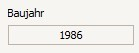
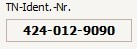
In dieses Feld können sie nur vier Zahlen eingegeben. Sollten Sie Buchstaben eingegeben, dann sehen sie beim Verlassen des Feldes ein X- Symbol neben der Textbox. Ein anderes Beispiel für eine formatierte Eingabe ist die die Tonnen-Identnummer.
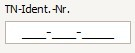
Wenn sie eine neue Tonne eingeben, muss als erstes die Tonnen-Identnummer eingetragen werden.
Das Format des Eingabefeldes wird durch die Striche bereits vorgegeben. Auch hier können sie nur Zahlen eingegeben.
Checkboxen
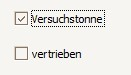
Um einen Zustand festzulegen, der sich nur zwischen Ja und Nein unterscheidet, werden Checkboxen verwendet. Hier kann man in einem Kästchen ein Häkchen setzen oder entfernen.
Datumsfelder
Um die Eingabe von Datumsangaben zu vereinfachen, gibt es im EPTL Programm spezielle Datumsfelder. Sie sehen wie eine Textbox aus, haben aber an der rechten Seite eine Schaltfläche mit einem Pfeil nach unten dieser Pfeil nach unten wird auch noch bei anderen Eingabefeldern verwendet. Dies bedeutet, dass dort immer etwas aufgeklappt werden kann (Popup-Fenster). Klicken Sie also auf die Schaltfläche mit dem Pfeil nach unten und das Feld wird aufgeklappt.
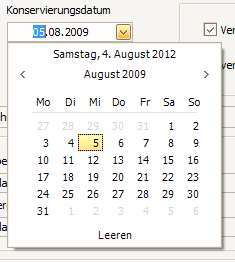
Sie können in Datumsfeldern das Datum manuell über die Tastatur eintragen oder klicken sie in dem aufgeklappten Kalender einen bestimmten Tag an. Über die kleinen Pfeile links und rechts können Sie den Monat ändern. Wenn sie direkt auf den Text des Monats klicken (hier August 2009) können sie auf schnellem Wege das Jahr verändern.
Listbox
Das komplexeste Eingabefeld ist die Listbox. In einer Listbox kann man keinen Text über die Tastatur eingeben, sondern nur einen Eintrag aus einer vordefinierten Liste auswählen. Meistens werden die Daten dieser Liste in ihren eigenen Datenpflegen gepflegt. Ein klassisches Beispiel ist das Setzen der Tonne in einer Station. Dort wird aus einer Liste aller zur Verfügung stehenden Tonnen eine Tonne ausgewählt. Sollten also Daten gewählt werden, die durch eine Nummer eindeutig identifiziert werden, so können diese Datensätze nur einmal ausgewählt werden. Eine Tonne kann nun mal nur auf einer bestimmten Station liegen. Es gibt aber auch Listboxen, die die Daten für, die nicht eindeutig über eine Nummer identifiziert werden. Wenn sie zum Beispiel bei einer Tonne die Tonnenart „Leuchttonne“ auswählen, so heißt dies nicht, dass sie keine weiteren Leuchttonnen definieren können. Listboxen werden wie folgt verwendet.
Wenn eine Listbox noch keinen Wert hat, steht dort meistens „[keine Angabe]“. Zum Setzen eines Wertes bzw. eines Eintrages, müssen Sie die Liste aufklappen. Rechts befinden sich mehrere Schaltflächen. Mit der ersten Schaltfläche (Pfeil nach unten) öffnen Sie die Liste. Meistens verbergen sich mehr Zeilen in der Liste als dargestellt werden können. Um die anderen Zeilen in den sichtbaren Bereich zu holen können sie das Mausrad verwenden oder benutzen Sie den Scrollbalken am rechten Rand. Um einen bestimmten Eintrag auszuwählen, klicken Sie einfach auf die entsprechende Zeile.
Einige Listen haben standardmäßig in der ersten Zeile eine Filterzeile. Diese Filterzeile kennen Sie bereits aus dem Listfenster. Sie können dort in der entsprechenden Spalte nach bestimmten Einträgen suchen. Zum Beispiel können sie die Tonnen-Identnummer in der Liste der Tonnen in die erste Spalte eingegeben, damit sie die Tonne schneller finden.
Wenn sie die Liste offen haben, aber eigentlich keine Veränderung vornehmen wollen, können sie das X in dem kleinen roten Kästchen unten links der Liste klicken und die Liste schließt sich wieder. Außerdem können sie einfach außerhalb der aufgeklappten Liste klicken und die Liste schließt sich wieder.
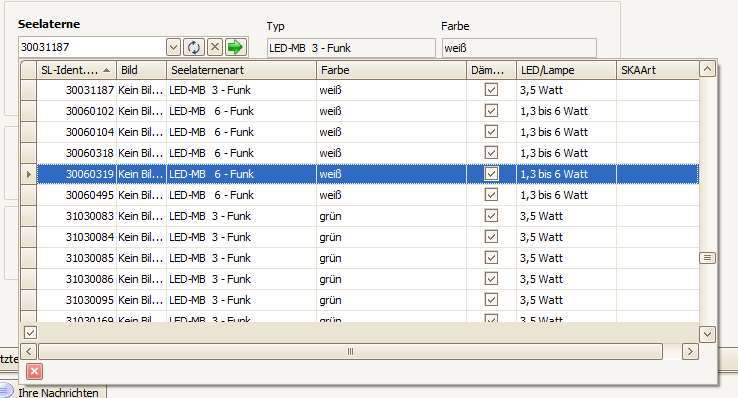
Neben dem kleinen Pfeil nach unten befinden sich in der Listbox noch weitere Schaltflächen. Mit den zwei kleinen blauen Pfeilen können Sie den Inhalt der Liste erneut aus der Datenbank lesen. Diese Funktion wird nur selten benötigt. Wenn sie zum Beispiel feststellen, dass ein Eintrag in der Liste fehlt können sie die Liste wieder schließen und in der entsprechenden Datenpflege den fehlenden Eintrag als Datensatz eingegeben. Wenn sie dann zurück in den noch offenen Datensatz gehen und erneut die Liste öffnen, werden Sie feststellen, dass der Eintrag noch immer nicht vorhanden ist. Diese Liste hat noch denselben Zustand vorher. Klicken sie dann also auf die Schaltfläche mit den zwei kleinen blauen Pfeilen und die Liste wird komplett neu gelesen und der neue Eintrag sollte nun vorhanden sein
Daneben befindet sich eine Schaltfläche einem grauen X. Hiermit entfernen Sie den gerade ausgewählten Eintrag. Wollen Sie zum Beispiel eine Tonne einziehen, so werden sie in der Datenpflege der Station diese Schaltfläche klicken und die Tonne wird entfernt. Danach sollte dann wieder „[keine Angabe]“ in der Listbox stehen.
Ganz rechts in der Listbox sehen sie den grünen Pfeil, der nach rechts zeigt. Wenn die Listbox einen Wert hat bzw. wenn dort ein Eintrag aus der anhängenden Liste ausgewählt wurde, können sie mit dieser Schaltfläche in die Datenpflege des ausgewählten Datensatzes springen. Wenn sie zum Beispiel in der Station bei der Tonnen-Identnummer auf den grünen Pfeil klicken, öffnet sich der Datensatz dieser Tonne. Diese Funktion funktioniert selbstverständlich nur, wenn in der Listbox ein Eintrag ausgewählt wurde.
Neben den hier genannten Eingabefeldern, gibt es noch einige Felder mit einer speziellen Funktion. Diese Eingabefelder werden in der Beschreibung der einzelnen Datenpflegen behandelt.