Das Listfenster: Gruppieren, Filtern, Exportieren, Drucken
Sie können durch einen Klick auf die Tab-Reiter im Ergebnis-Fenster zwischen den Ergebnislisten umschalten. Mit einem Doppelklick auf eine Zeile können sie den entsprechenden Datensatz öffnen.
Das Listfenster
Das Aufrufen eines Datensatzes im EPTL Programm läuft hauptsächlich wie folgt ab: man wählt im Menü die Art der Daten aus, zum Beispiel Tonnenbestand. Dadurch wird die Liste der Tonnen im Listfenster angezeigt. Aus dieser Liste kann sich der Benutzer seinen entsprechenden Datensatz aussuchen und diesen über einen Doppelklick auswählen.
Die Listen sind im EPTL Programm frei definierbar. Im administrativen Bereich kann eine Liste zum Beispiel für den Tonnenbestand individuell für ein Amt oder sogar für einen bestimmten Benutzer angepasst werden. Dinge wie, Sortierung, Gruppierung, Spaltenbreite und Vorfilterung können dabei verwendet werden.
Sollten Sie einmal die Meldung „Die Suche ergab keine Treffer.“ erhalten, dann gibt es noch keinen Datensatz in dieser Liste. Ihnen bleibt dann nur die Möglichkeit einen Datensatz neu einzugeben. Unterhalb der meisten Menüpunkte befindet sich ein kleiner Pfeil nach unten. Wenn sie dort klicken erhalten Sie den Menüpunkt „Neu anlegen“. Damit können sie einen neuen Datensatz anlegen.
Anhand der Liste der Tonnen wird im Folgenden das Listfenster mit seinen Funktionen erläutert. Klicken Sie also im Programmmenü im Menü „Hauptdatenpflegen“ und wählen Sie dort das Symbol „Tonnenbestand“. Das Programm führt dann eine Anfrage an den Server aus und die Liste wird von links eingeblendet.
Bis auf die Daten in der Liste, hat das Listfenster immer denselben Aufbau. Unterhalb der Liste können Sie direkt erkennen wie viele Datensätze gelistet sind. Standardmäßig ist immer die erste Zeile markiert. Die Markierung der Zeile erkennen sie anhand des dunkelblauen Hintergrunds.
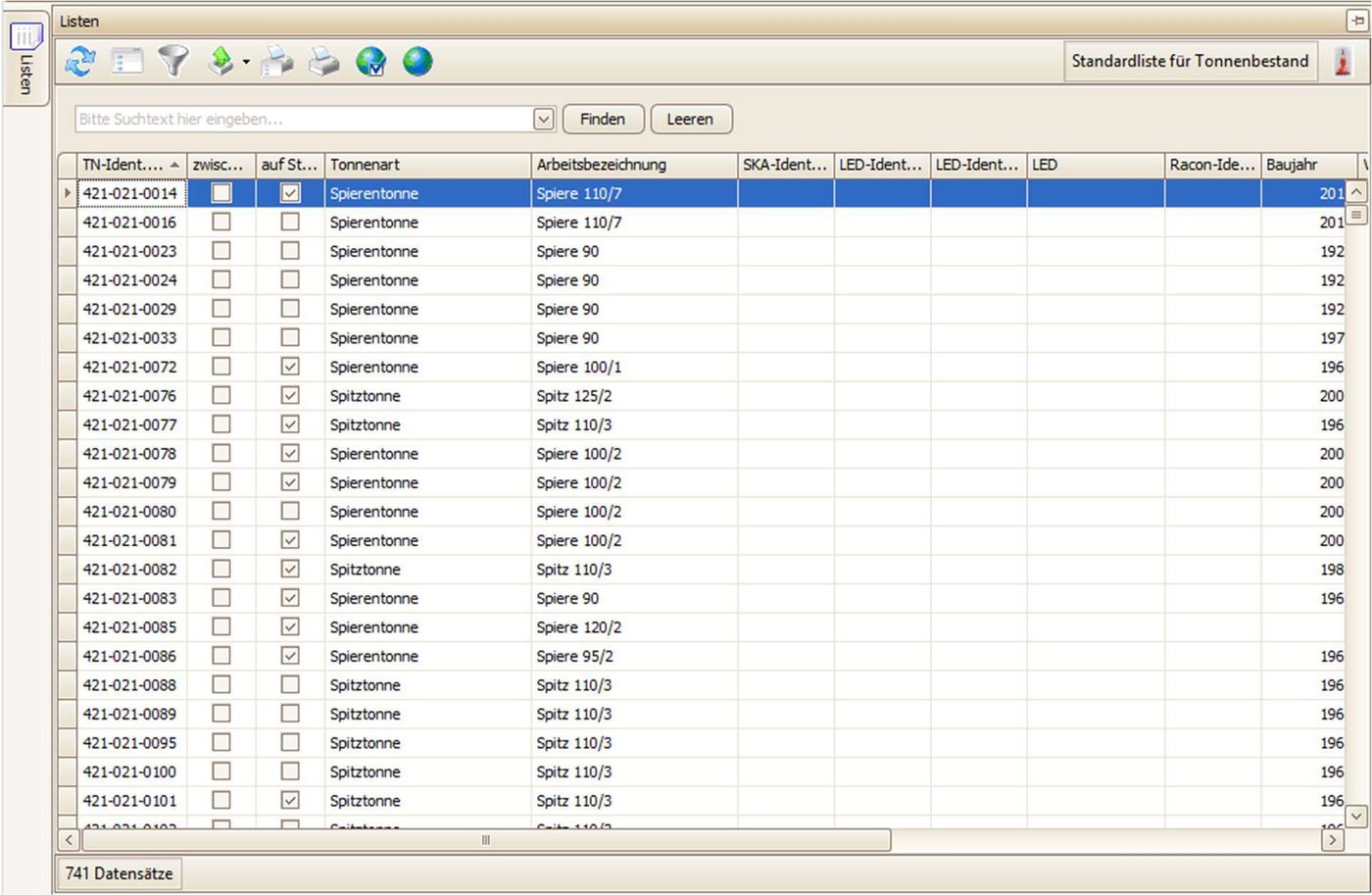
Um eine andere Zeile zu markieren, verwenden Sie die Maus und klicken Sie auf die entsprechende Zeile. Die Zeile wird dann markiert. In dem Textfeld oberhalb der Liste können sie einen beliebigen Suchbegriff eingeben und die Liste wird bei jedem Tastendruck direkt eingeschränkt, so dass nur Zeilen mit dem Suchbegriff in einer Spalte angezeigt werden. Mit den Schaltflächen „Finden“ und „Leeren“ können sie die Suche entsprechend steuern.
Um das Listfenster wieder auszublenden, klicken Sie mit der Maus auf den oberen grauen Balken mit der Aufschrift „Listen“. In diesem grauen Balken befindet sich eine kleine Schaltfläche mit einer Stecknadel am rechten Rand. Mit dieser Schaltfläche können Sie das Listfenster dauerhaft sichtbar machen. Das Listfenster überlagert dann nicht mehr die hintere Ansicht, sondern verschiebt die hintere Ansicht nach rechts, der Platz Programmfensters wird somit aufgeteilt. Um die Liste wieder ausblendbar zu machen klicken Sie erneut auf die Stecknadel.
In der folgenden Tabelle sind Schaltflächen in der Leiste oberhalb der Liste erläutert.
Hiermit wird die komplette Liste erneut vom Server gelesen und angezeigt. Genauso können sie oben im Menü auf die entsprechende Schaltfläche klicken. Diese Funktion wird nicht so häufig benötigt.
Mit dieser Schaltfläche können Sie die Liste nach einer bestimmten Spalte gruppieren.
Durch einen Klick auf diese Schaltfläche, wird in der ersten Zeile eine Filterzeile eingeblendet, mit der sie bestimmte Datensätze in der Liste suchen können
Um die Daten der Liste in ein entsprechendes Format zu exportieren, können Sie diese Schaltfläche verwenden. Es werden verschiedene Zielformate angeboten.
Hiermit erhalten Sie eine Druckvorschau der kompletten Liste.
Diese Schaltfläche dient zum Drucken eines einzelnen Datensatzes. Für diesen Druck muss allerdings ein Drucklayout/Report vorhanden sein.
Einige Listen verfügen über die Schaltfläche mit der Weltkugel. Alle markierten Datensätze in der Liste werden in einer Kartenansicht dargestellt.
Mit dieser Schaltfläche wird auch die Kartenansicht geöffnet. Allerdings werden dann alle Datensätze der Liste dargestellt. Diese Funktion kann einige Zeit in Anspruch nehmen.
Gruppieren
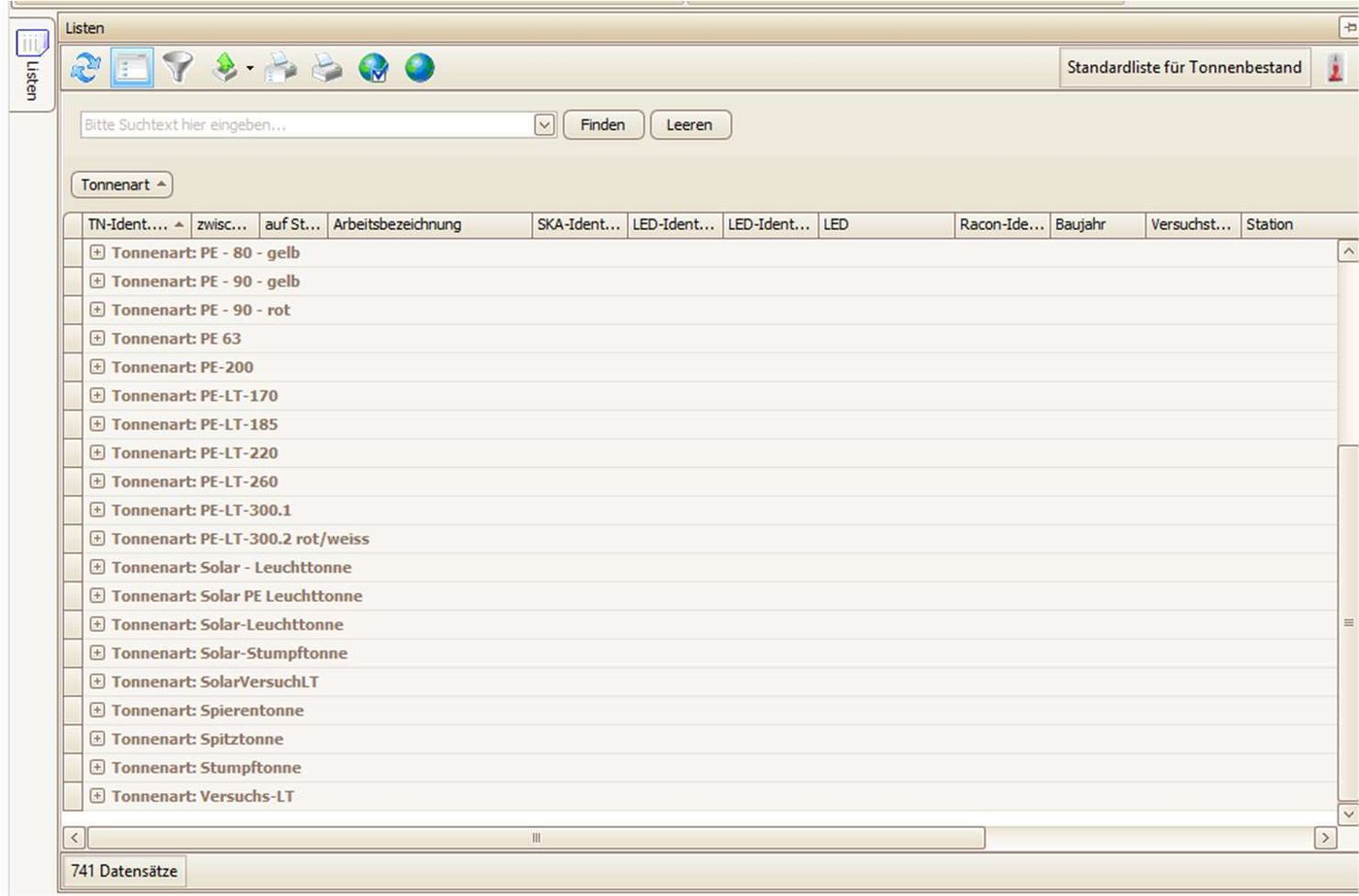
Wenn Sie auf die Schaltfläche klicken, wird oberhalb der Liste die Gruppier-Leiste eingeblendet.
Um nach einer Spalte zu gruppieren, klicken Sie auf die Überschrift der Spalte und halten Sie die Maustaste fest. Ziehen Sie dann Überschrift auf den Bereich der Gruppier-Leiste.
Lassen Sie Maustaste wieder los und die Liste wird nach dieser Spalte gruppiert.
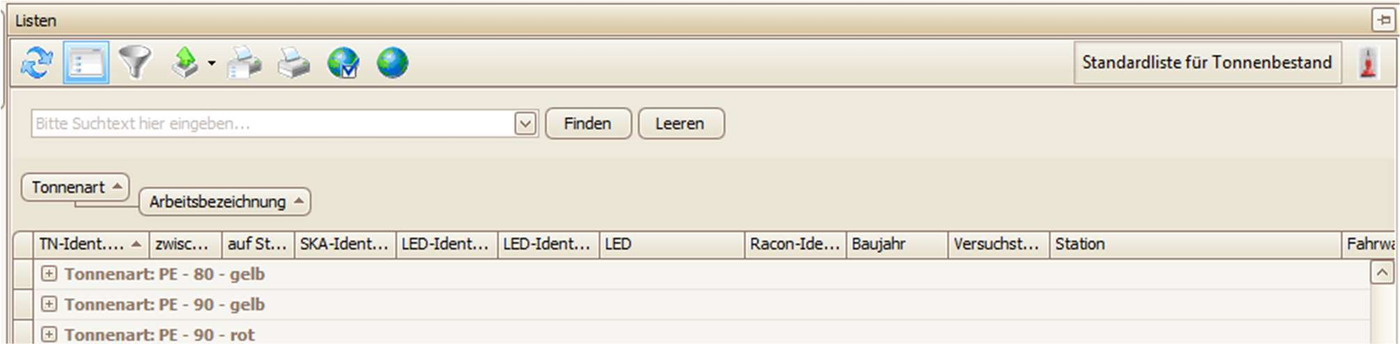
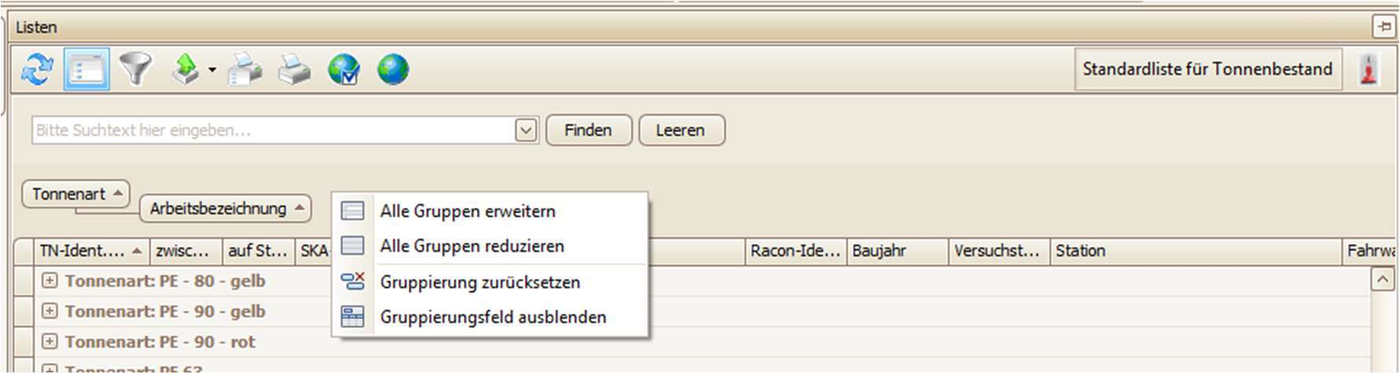
In diesem Beispiel wurde die Gruppierung nach der Tonnenart gewählt. Somit erhalten Sie eine schnelle überschaubare Ansicht des Tonnenbestandes. Des Weiteren ist es möglich nach zusätzlichen Spalten zu gruppieren. Ziehen Sie dafür einfach die nächste Spalte auf die Gruppier-Leiste.


Um eine Gruppierung wieder zu entfernen, ziehen sie die Spalten aus der Gruppier-Leiste zurück in die Überschriftenzeile. Alternativ können Sie auch mit rechts auf die Gruppier-Leiste klicken und Sie erhalten ein Kontextmenü, in dem sie verschiedene Möglichkeiten finden, die Gruppierung zu bearbeiten.
Um die alte Ansicht der Liste wieder zu erhalten, klicken Sie auf „Liste aktualisieren“ oder klicken Sie im Menü auf den entsprechenden Menüpunkt, damit die Liste erneut geladen wird. Alle Gruppier- und Sortiereinstellungen werden dadurch rückgängig gemacht.
Filtern
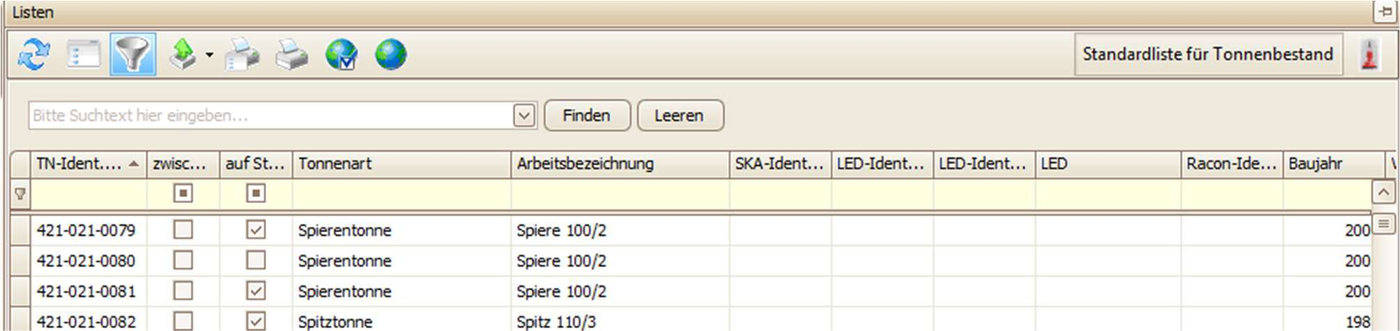
Wenn Sie auf diese Schaltfläche klicken, wird in die erste Zeile der Liste eine Filterzeile eingeblendet
Wenn Sie zum Beispiel Tonnen einer bestimmten Tonnenart auflisten wollen, klicken Sie in der Spalte Tonnenart auf die leere Zeile und beginnen Sie damit, die Tonnenart einzutippen. Gleich bei den ersten Buchstaben passt sich die Liste automatisch an. Zusätzlich zu den Buchstaben können Sie einen Platzhalter verwenden. Da in diesem Beispiel alle Begriffe mit dem Wort „…tonne“, können Sie anstatt „tonne“ das „%“-Zeichen verwenden.
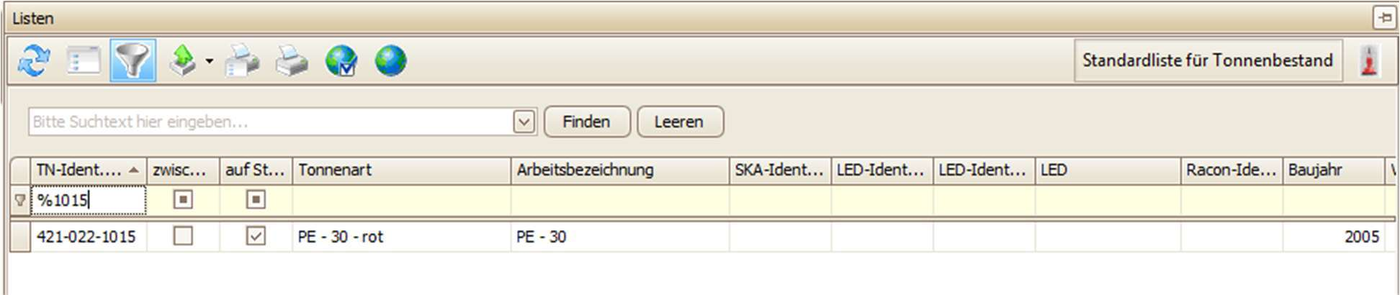
Genauso können Sie zum Beispiel nach einer Tonnen-Identnummer suchen. Geben Sie dafür erst den Platzhalter und dann die laufende Zählnummer der Tonnen-Identnummer in die leere Zeile in der Spalte der Tonnen-Identnummer ein. Die Liste zeigt dann nur noch die Zeilen an, die diesem Suchkriterium entsprechen.
Um eine Filterung bzw. eine Suche abzubrechen, klicken Sie erneut auf das Symbol zum Filtern. Oder lassen Sie die Liste erneut laden.
Für die Schnellsuche eignet sich auch das Textfeld oberhalb der Liste („Bitte Suchtext hier eingeben…“). Man muss dafür nicht erst die Filterzeile einblenden lassen.
Allerdings wird über diese Funktion überall einfach das Vorkommen des Suchbegriffes in irgendeiner Spalte ermittelt und gefiltert.
Liste exportieren
Es besteht die Möglichkeit, die Daten der Liste in verschiedene Zielformate zu exportieren. Klicken Sie dafür auf diese Schaltfläche und es öffnet sich ein kleines Menü mit den verschiedenen Zierformaten.

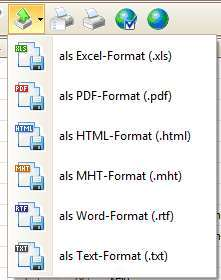
Excel-Format (.xls) Die Daten der Liste werden in einer Excel Datei geschrieben. Bei „xls“ handelt es sich um die Versionen 97 – 2003. PDF-Format (.pdf) Die Liste wird als pdf-Dokument abgespeichert. Man benötigt einen Acrobat Reader, um PDF Dokumente zu lesen. HTML-Format (.html) Es wird eine Webseite im HTML Format erstellt, in der diese Liste sichtbar. HTML Dateien können mit dem Web-Browser angezeigt werden MHT-Format (.mht) Drei MHT Dateien handelt es sich auch um Webseiten, bei denen allerdings multimediale Dateien mit in der MHT Datei eingebunden sind. Word-Format (.rtf) Es wird eine Word Datei mit der Endung „rtf“ erstellt, in der eine Tabelle eingebettet ist, die die Daten der Liste enthält. Text-Format (.txt) Die Daten der Liste werden einfach durch ein Trennzeichen getrennt und in eine Textdatei geschrieben.
Um eine Liste zu exportieren, wählen Sie aus dem kleinen Menü das entsprechende Format aus. Sie erhalten dann ein Dialogfenster mit dem sie einen Dateinamen und einen Ordner auswählen können. Klicken Sie dann auf Speichern und die Datei wird erstellt. Danach erhalten Sie die Frage, ob die Datei jetzt geöffnet werden soll. Wenn Sie die Frage mit Ja beantworten wir das entsprechende Programm zum Anzeigen dieses Formates gestartet die Datei wird angezeigt.
Die Exportfunktion dient hauptsächlich dazu die Daten für Fremdsysteme anzubieten. Des Weiteren können statistische Auswertungen, wie zum Beispiel in Excel, durchgeführt werden. Alle Änderungen an den exportierten Daten haben keinen Einfluss auf das EPTL-Programm. Wenn Sie zum Beispiel die exportierten Daten in Excel bearbeiten, so können diese nicht mehr in das EPTL-Programm geschrieben werden.
Listen-Druckansicht
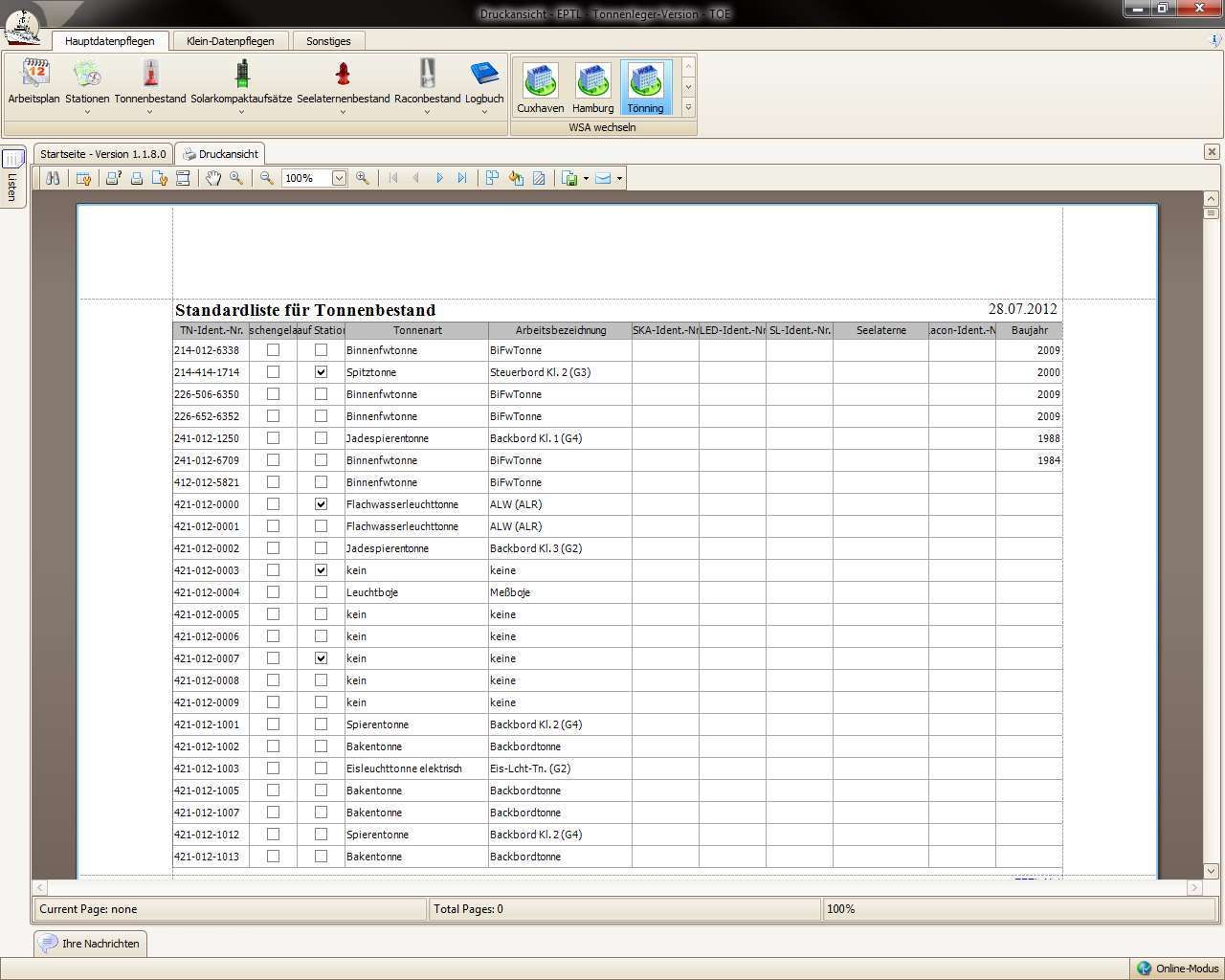
Im vorherigen Abschnitt haben Sie kennengelernt, wie sie die Liste in ein bestimmtes Format exportieren können. Wenn Sie die Liste einfach nur auf Papier ausdrucken wollen, können Sie die Listen-Druckansicht verwenden. Dabei wird die aktuelle Gruppier- und Filtereinstellung berücksichtigt. Sie erhalten im Hauptfenster des EPTL-Programms eine neue Registerseite mit der entsprechenden Druckansicht.
Die Druckansicht verfügt über eine Symbolleiste mit verschiedenen Funktionen. Diese Funktionen werden hier nicht im Einzelnen erläutert. Es gibt verschiedene Möglichkeiten, wie zum Beispiel das Verschicken der Liste per E-Mail, die Auswahl eines Druckers und das Einfügen eines Wasserzeichens. Im Normalfall geht die Liste über mehrere Seiten. Um die anderen Seiten sichtbar zu machen, können Sie den Scrollbalken am rechten Rand verwenden. Um eine Druckansicht wieder zu schließen, klicken Sie auf die Schaltfläche mit dem „x“-Symbol am rechten Rand auf Höhe der Register-Reiter.
Drucken einzelner Datensätze
Im EPTL-Programm besteht die Möglichkeit, Drucklayouts für die jeweiligen Datensätze anzufertigen. Für diese Druckfunktion muss also ein Drucklayout vorhanden sein. Sollte dies der Fall sein, können Sie in der Liste mehrere Datensätze bzw. Zeilen markieren und dann auf dieses Symbol klicken. Wie beim Drucken der gesamten Liste erhalten Sie dann eine Druckvorschau, indem das Drucklayout mit den selektierten Daten zu sehen ist.
Als Beispiel für Drucklayouts wurde ein kleines „Stationsblatt“ erstellt. Um dieses Layout zu verwenden, lassen Sie sich die Stationen auflisten und wählen Sie dort ein oder mehrere Zeilen aus. Klicken Sie dann auf dieses Symbol und schon erhalten Sie die Druckvorschau der Stationsblätter.
Wenn Sie in Ihrem Wasser und Schifffahrtsamt weitere Drucklayouts benötigen, wenden Sie sich an den EPTL Administrator, der sich dann mit dem Programmierer in Verbindung setzen wird. Da die Verwendung von Drucklayouts bisher eine Ausnahme darstellt, wurde das Bearbeiten der Layouts bislang nicht geschult.