Installation mit Offline-Datenbank
Installation des EPTL-Programms mit Offline-Datenbank
Im Folgenden wird beschrieben, wie Sie den EPTL-Client auf dem Tonnenleger mit der lokalen Datenbank installieren. Es wird dafür der Administrator von der Systemverwaltung vom WSA benötigt, weil auf dem Rechner die Datenbank nur als Administrator installiert werden kann. Für den EPTL-Client wird die Microsoft .Net-Framework 2.0 benötigt. Diese sollte bei Windows XP schon vorhanden sein. Prüfen Sie bei Problemen eventuell die Einstellungen einer Firewall. Der Tonnenleger sollte sich im Hafenbereich befinden, damit die Verbindung zum WSV-Netzt nicht während der Installation abbricht.
SQL Server 2005 Express für die Offline-Datenbank
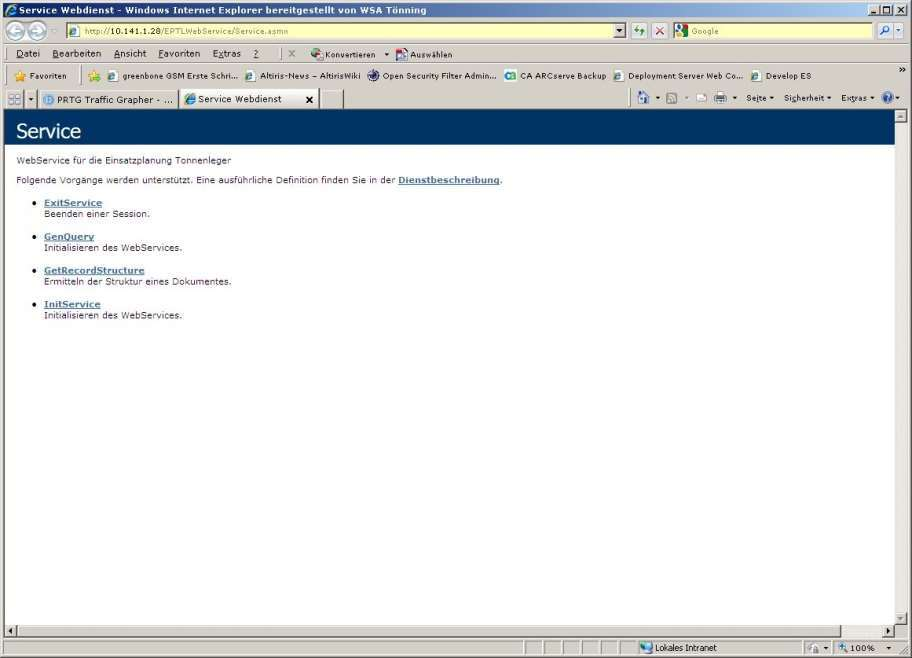
- Melden Sie sich als Windows-Administrator auf dem Rechner an Bord an. Stellen Sie die Netzwerkverbindung mit Hilfe des VPN-Clients mit dem WSV-Netz her. - Öffnen Sie den Internet-Explorer und rufen Sie folgende Seite auf: http://10.141.1.44/EPTLWebService/Service.asmx
Es sollte sich dann folgende Seite zeigen:
Sollten Sie diese Seite nicht sehen, dann brechen Sie an dieser Stelle ab. Der Server in Kiel ist nicht zu erreichen und die Installation kann nicht fortgesetzt werden. Erkundigen Sie sich ggf. bei anderen Ämtern, wie der Zugriff auf das Netzwerk und auf den Server in Kiel gelöst wurde.
- Laden Sie folgende Datei herunter und speichern Sie sie an einem beliebigen Ort ab:
http://10.141.1.44/EPTLWebService/SQLEXPR_DEU.EXE
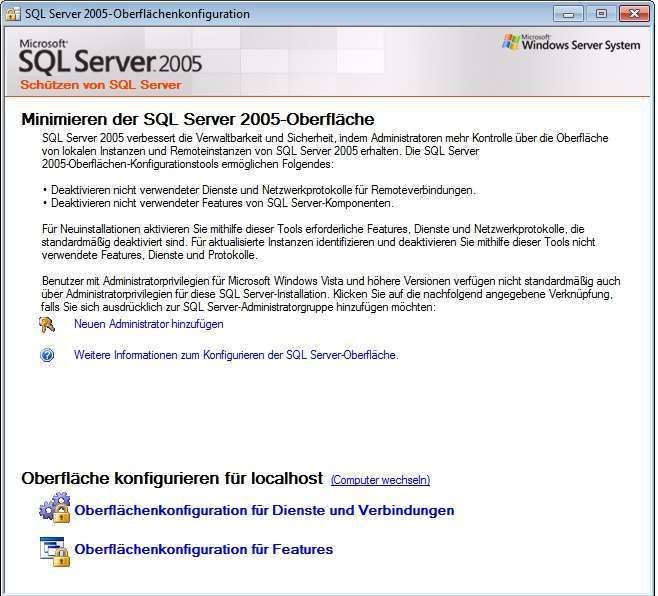
Führen Sie dann das Programm aus. Das Produkt ist von Microsoft und sollte auf jedem Windows- System laufen. Erkundigen Sie sich ggf. nach den Anforderungen. Sollte sich das Datenbanksystem nicht installieren lassen, dann liegt die Ursache beim Windows-System. Dieses kann nicht vom EPTL-Programmierer betreut werden. Lassen Sie während der Installation alle Einstellungen so, wie sie vorgegeben werden. - Starten Sie dann das Programm SQL Server Oberflächenkonfiguration.
- Klicken Sie dort auf „Neuen Administrator hinzufügen“.
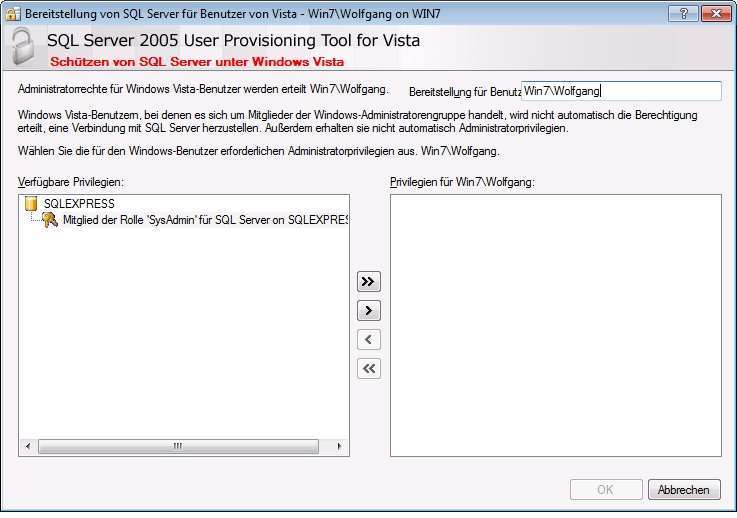
- Im Feld oben rechts muss der EPTL-Benutzer mit seinem Windowsnamen eingetragen sein. Markieren Sie dann im linken Feld „Mitglied der Rolle SysAdmin…..“ und klicken sie auf den Pfeil nach rechts, so dass die markierte Zeile in das rechte Feld wandert. Der genannte Benutzer wird somit zu einem Datenbank- Admin.
- Wenn das Datenbanksystem erfolgreich installiert wurde, muss noch die Datenbank für EPTL erstellt werden. Hierzu kann das Client-Programm von EPTL verwendet werden.
EPTL installieren
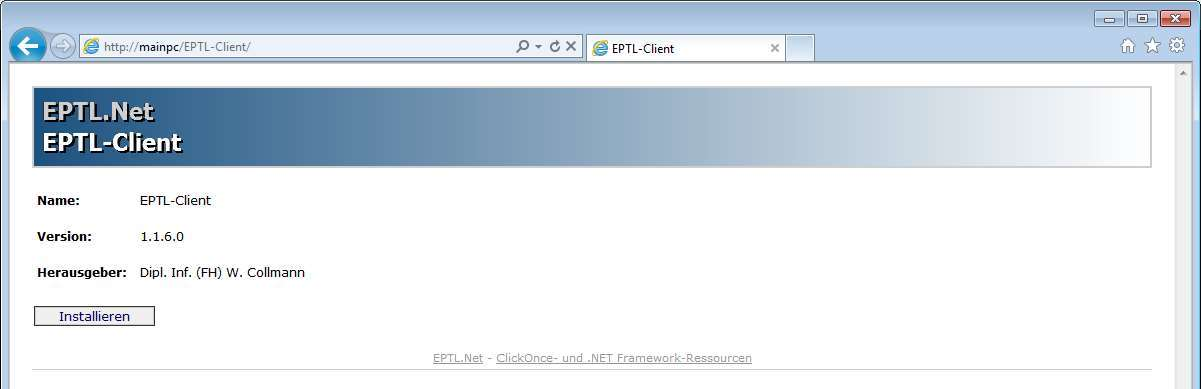
- Wenn der zukünftige Windows-Benutzer nun DB-Admin ist, können Sie sich in Windows zum Benutzer ummelden und öffnen Sie folgende Seite im Internet-Explorer:
http://10.141.1.44/EPTL-Client
Diese Seite sollten Sie dann sehen:
Klicken Sie auf „Installieren“ und im anschließenden Fenster nochmal auf Installieren. Das EPTL- Programm wird nun im User-Context des Windows-Benutzer installiert. - Nach der Installation sollte sich EPTL automatisch starten und Sie sollten das Anmeldefenster sehen:
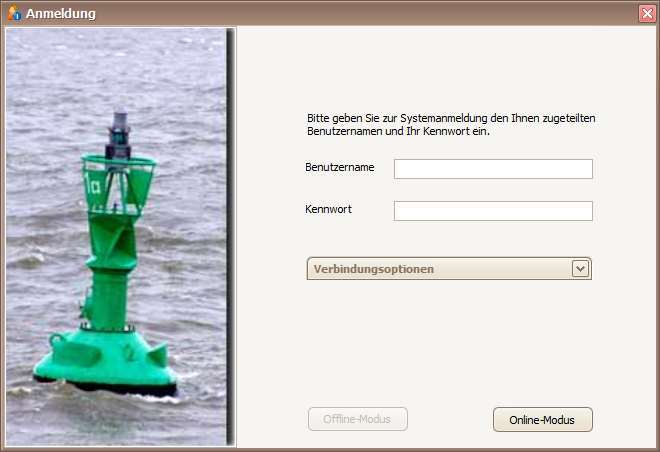
Wie Sie sich anmelden ist eigentlich egal. Verwenden Sie die für den User vorgegebenen Anmeldedaten, z.B. der Schiffsname als Benutzername und „wsa“ als Kennwort. Unter Verbindungsoptionen sollte diese Server-URL vorgegeben sein:
http://10.141.1.44/EPTLWebService/Service.asmx
Wenn Sie einen Proxy-Server für den Zugriff auf den Server in Kiel verwenden, dann können Sie hier diesen auch angeben. Klicken Sie dann auf „Online-Modus“ und der EPTL-Client versucht sich anzumelden. Leider gab es hierbei schon Fehlermeldungen, weil der Server nicht antwortete. Versuchen Sie es ggf. öfters. Wenn keine Fehlermeldung erscheint, sehen Sie dann das Hauptfenster vom EPTL-Programm.
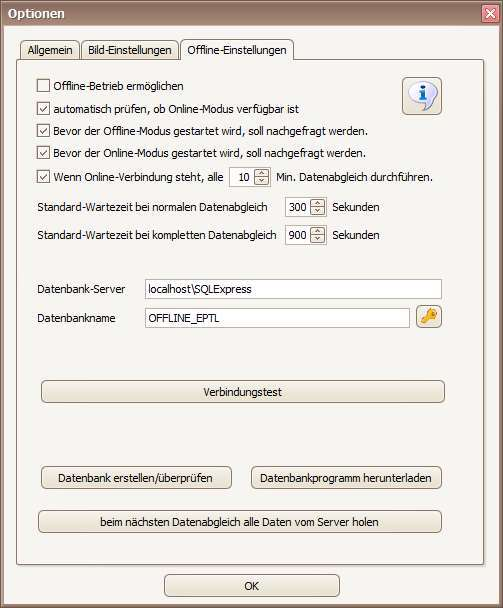
- Klicken Sie im Hauptfenster des Programms auf das Schiffssymbol oben links und wählen Sie Optionen. Im Optionsfenster wählen Sie den Reiter "Offline-Einstellungen“.
- Wenn das Datenbanksystem mit allen Standard-Einstellungen installiert wurde, können die Angaben in "Datenbank-Server", "Datenbankname", "Datenbank-User" und "Datenbank- Passwort" so bleiben, wie sie vorgegeben werden. Klicken Sie zur Kontrolle auf "Verbindungstest":
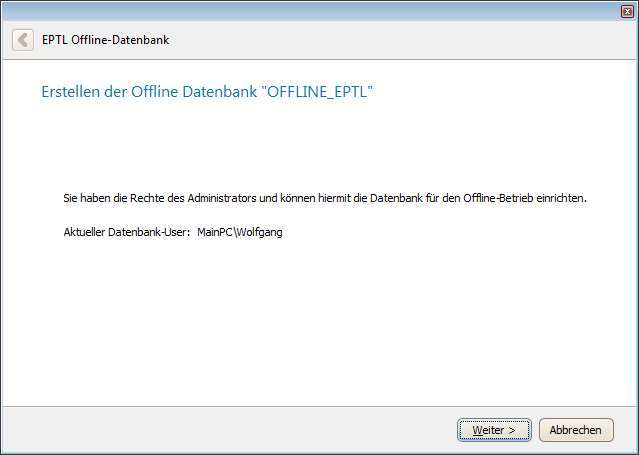
- Die Datenbank kann jetzt erstellt werden. Klicken Sie auf "Datenbank erstellen/überprüfen" und es öffnet sich ein Assistent zum Erstellen einer Datenbank.

Sie sollten die Rechte des DB-Administrators haben. Klicken Sie auf „Weiter“:
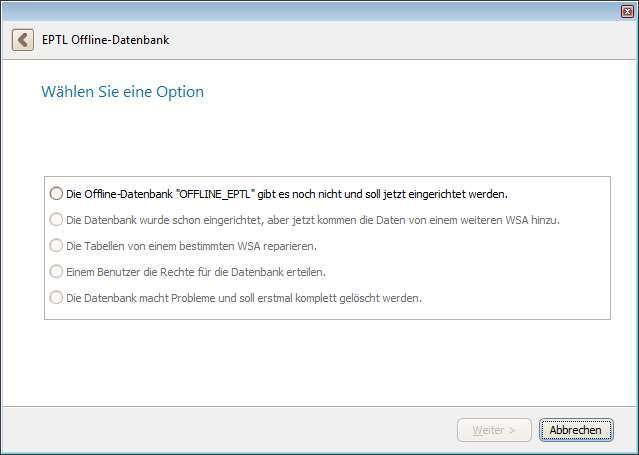
Wählen Sie die erste Option aus. Der Assistent hat erkannt, dass das Datenbanksystem vorhanden ist, aber die Datenbank noch fehlt. Klicken Sie dann auf „Weiter“.
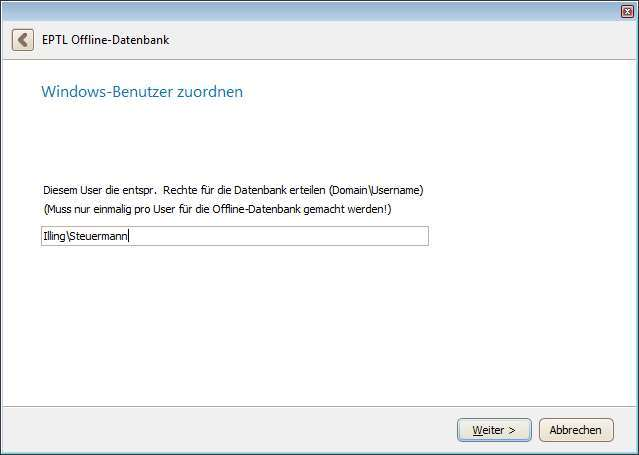
In diesem Fenster muss der eigentliche Windows-Benutzer genannt werden, der später das Programm verwenden wird. Wenn Sie mit einer Windows-Domäne arbeiten, dann muss diese mit angegeben werden. Wenn es sich um ein lokales Windows-System handelt, dann muss der Rechnername mit angegeben werden (z.B. „BordPC\Steuermann“). Klicken Sie dann auf „Weiter“.
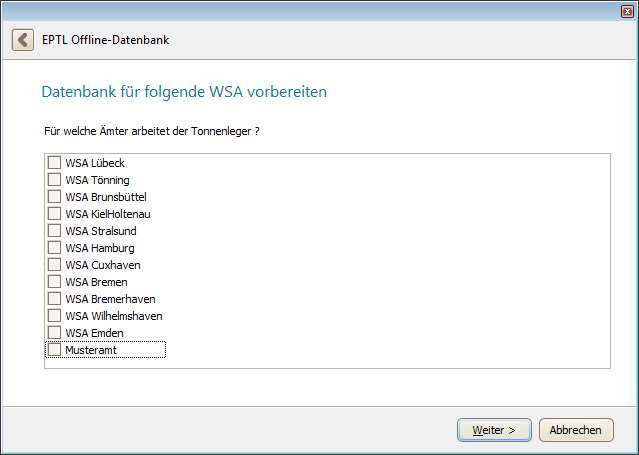
Wählen Sie hier alle Ämter, für die das Schiff arbeiten wird und klicken Sie auf „Weiter“.
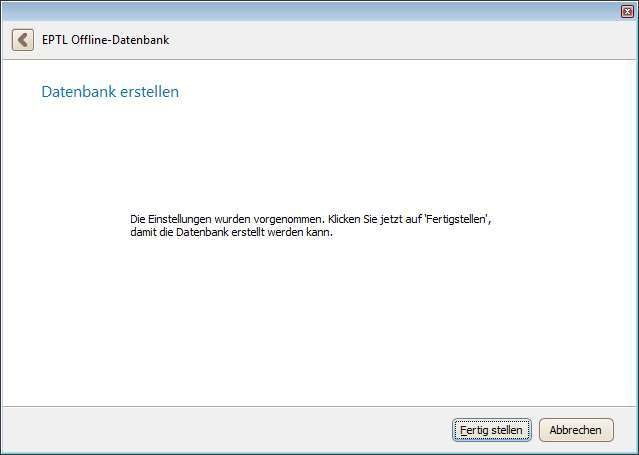
Bestätigen Sie das Abschlussfenster mit „Fertig stellen“. Die Datenbank wird erstellt und der angegebene Windows-Benutzer erhält alle notwendigen Rechte für diese Datenbank. Sollte eine Fehlermeldung kommen, dass für den angegebenen Windows-Benutzer keine Rechte erteilt werden konnten, dann haben Sie sich verschrieben oder eine falsche Domaine oder Rechnernamen angegeben. Starten Sie in diesem Fall den Assistenten erneut. Im zweiten Fenster wählen Sie dann „Einem Benutzer die Rechte für die Datenbank erteilen“ und machen Sie alle weiteren geforderten Angaben.
- Wenn der Assistent ohne Fehlermeldung geschlossen wurde, dann klicken Sie erneut auf „Verbindungstest“. Wenn der Verbindungstest erfolgreich war, wurde die Datenbank eingerichtet.
Wenn es Probleme mit einer bestehenden Datenbank gibt, dann können Sie anstatt „OFFLINE_EPTL“ auch einen anderen Datenbanknamen verwenden und den Assistenten zum Einrichten nochmal durchführen.
- Klicken Sie dann auf „beim nächsten Datenabgleich alle Daten vom Server holen“, damit die Datenbank dann komplett gefüllt wird. Setzen Sie dann das Häkchen bei „Offline-Betrieb ermöglichen“ und schließen Sie die Optionen und beenden Sie dann das EPTL-Programm. - Im Startmenü von Windows sollten Sie eine Verknüpfung zum EPTL-Programm finden. Kopieren Sie die Verknüpfung evtl. auf den Desktop. Starten Sie dann EPTL erneut und melden Sie sich für den „Online-Modus“ an. Das Programm merkt nun, dass der „Offline-Modus“ verwendet werden soll und der erste Datenabgleich findet statt. Die Datenbank wird komplett gefüllt. Dieses kann etwas andauern. - Die Installation der Offline-Datenbank ist somit abgeschlossen. Der Datenaustauch wird standardmäßig alle 10 min durchgeführt, solange man im Online-Modus ist.
Allgemeines zum Datenaustausch
Der Offline-Modus dient dazu, die Tonnenleger auch mit Daten zu versorgen, wenn sich die Tonnenleger außerhalb des Mobil-Funknetzes befinden. Dafür wird an Bord eine eigene Datenbank benötigt.
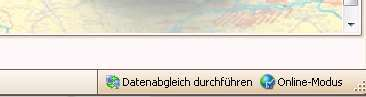
Wenn der Offline-Modus aktiviert ist sehen Sie in der Statusleiste im Online-Betrieb folgende Schaltflächen:
Die Schaltfläche "Datenabgleich durchführen" ist nur sichtbar, wenn Sie unter Optionen auch das Häkchen bei "Offline-Betrieb ermöglichen" gesetzt haben und wenn sich das Programm im Online-Modus befindet. Die Funktion dient dazu, manuell einen Datenabgleich durchzuführen. Standardmäßig führt das Programm alle 10 Minuten automatisch einen Abgleich durch. Wenn Sie z.B. online einige Daten verändert haben und wollen dann direkt in den Offline-Modus umschalten, weil Sie wissen, dass die Verbindung gleich unterbrochen wird, können Sie mit dieser Funktion die aktuellen Daten in Ihre Offline-Datenbank überspielen. Wenn Sie mit der Maus auf die Schaltfläche gehen, wird Ihnen mitgeteilt, wann der nächste automatische Datenabgleich stattfindet.
Mit der nächsten Schaltfläche "Online-Modus" können Sie direkt zwischen Online- und Offline-Modus umschalten.
Wichtig: Machen Sie Ihre Datenänderung immer nur einmal. Wenn Sie z.B. gerade online eine Wartung durchgeführt und die Logbuchdaten dafür eingegeben haben und plötzlich die Online-Verbindung abbricht, müssen Sie im Offline-Modus weiter arbeiten. Da der letzte Datenabgleich sicherlich vor Ihrer Änderung war, finden Sie im Offline-Modus Ihre Änderungen (noch) nicht wieder. Wiederholen Sie jetzt nicht die Wartung, sondern arbeiten Sie einfach mit der nächsten Station weiter. Sobald Sie wieder online gehen können, werden die Daten abgeglichen. Die Daten die im Offline-Modus eingegeben wurden, werden jetzt auf den Server in der GDWS kopiert und das was Ihnen noch in der Offline- Datenbank fehlt wird auch hinzugefügt.
Wenn Sie online aber noch nicht einmal mehr die Logbuchdaten eingeben konnten, müssen Sie die Wartung offline doch wiederholen. Ein Termin gilt erst als komplett ausgeführt, wenn die Logbuchdaten gespeichert wurden.
Beim Datenabgleich werden die Datensätze gemischt. Wenn Sie z.B. im Offline-Modus einen Tonnenwechsel auf der Station x durchführen und am diesem Tag jemand im WSA den Datensatz der Station x auch verändert, indem er z.B. die Seekartennummer einstellt, geht beim Datenabgleich keine Einstellung verloren. Das Tonnenleger-Programm stellt beim Datenabgleich im Datensatz der Station x nur eine andere Tonne ein, ohne die Seekartennummer zu verändern. Werden jedoch z.B. von beiden Benutzern die Seekartennummer verändern, wird sich der durchsetzen, der zuletzt die Änderung bzw. den Datenabgleich machte