Programm-Optionen
Programm-Optionen
Programm-Menü
Neben dem normalen Menü am oberen Rand des Programmfensters gibt es ein verstecktes Programm- Menü. Klicken Sie mit der Maus auf das Schiffssymbol oben links im Programmfenster. Wenn sie als Amt- bzw. Bauhof-Benutzer angemeldet sind, dann finden sie dort Haus-Symbol bzw. ein Bauarbeiter-Symbol. Klicken sie auf dieses Symbol und folgendes Fenster wird eingeblendet.
Neu Verbinden
Wenn sie auf diesen Punkt klicken, dann können sie neu in das EPTL-System einloggen. Das Programm verhält sich so, als wenn sie es neu starten würden. Wenn die Verbindung zum Beispiel unterbrochen wurde, können sie sich hiermit neu anmelden.
Startfenster anzeigen
Wenn sie das Programm neu starten, wird immer das Startfenster angezeigt, in dem Informationen zur Programmversion, etc. dargestellt werden. Sollten sie dieses Fenster geschlossen haben, so können sie es über diesen Punkt wieder anzeigen lassen. Ob das Startfenster sichtbar ist oder nicht, hat keinen Einfluss auf die Funktionalität des Programms.
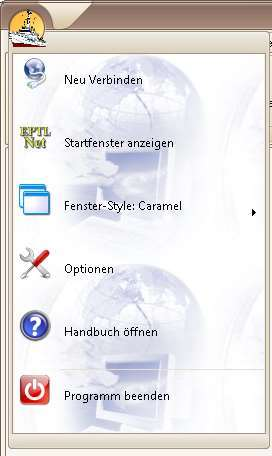
Fenster-Style
Hier handelt es sich um ein Untermenü. Wenn sie auf diesen Punkt klicken, sehen sie eine Liste mit vielen seltsamen Begriffen. Dabei handelt es sich um einzelne Farbstile, die man für das Programm verwenden kann. Klicken sie einen Punkt an und sie werden sehen, dass das Programm dann optisch anders aussieht. Suchen sie sich den Farbstil aus, der ihnen am besten gefällt. Der Standard-Farbstil ist „Caramel“.
Optionen
Mit diesem Punkt öffnen sie das Optionsfenster, das im nächsten Unterkapitel beschrieben wird.
Handbuch öffnen
Wenn sie das Programm installiert haben, dann befindet sich auch das Handbuch im pdf-Format auf ihrem Rechner. Mit diesem Punkt öffnen sie das Handbuch. Allerdings muss auf ihrem Rechner der „Acrobat Reader“ installiert sein.
Programm beenden
Mit diesem Punkt beenden sie das Programm. Sie können das Programm auch mit dem „X“ ganz außen rechts beenden. Es sollten keine Datensätze mehr im Änderungsmodus sein. Speichern sie diese vor dem Beenden.
Optionen
Die Optionen des EPTL-Systems sind insgesamt auf 3 Registerseiten verteilt. Sie unterscheiden sich in „Allgemein“, „Bild-Einstellungen“ und „Offline-Einstellungen“.
Unter „Allgemein“ sind alle Optionen eingeordnet, die sich nicht speziell eingliedern lassen.
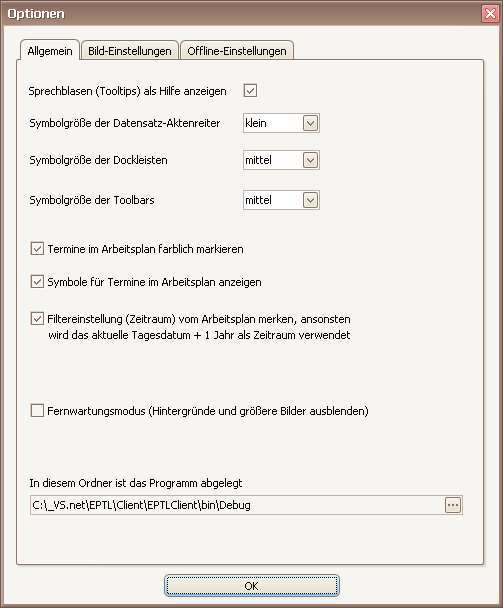
Sie können hier verschiedene Optionen setzen, die die Bedienung des Programms erleichtern. Die einzelnen Punkte erklären sich durch ihre Bezeichnung von selbst.
Der unterste Punkt ist für System-Administratoren relevant, die sich über Fernwartung auf die Rechner schalten, auf denen EPTL installiert ist. Das Übertragen der Hintergrundbilder kann das Bearbeiten der Rechner über Fernwartung sehr verlangsamen. Wenn das Häkchen gesetzt wird, werden im Programm einige Bilder ausgeblendet.
Ganz unten können sie sehen, in welchem Ordner das Programm installiert wurde. Wenn sie auf die Schaltfläche mit den 3 Punkten klicken, wird der Ordner im Windows-Explorer geöffnet. Das Programm darf aber nicht verschoben werden, weil ansonsten das automatische Updaten nicht mehr funktioniert.
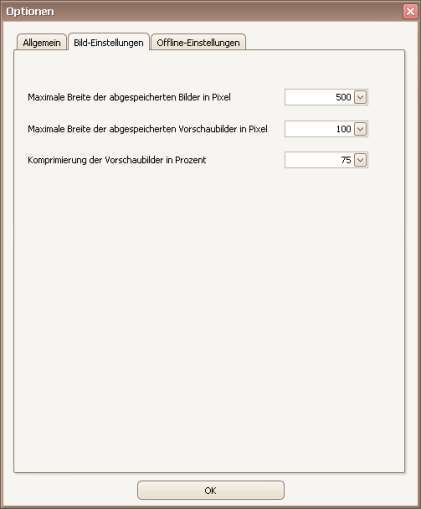
Unter „Bild-Einstellungen“ können sie angeben, wie Fotos komprimiert werden sollen, wenn sie Fotos zu bestimmten Datensätzen hinzufügen. Die Verwendung von Fotos sollte gut überlegt sein, weil die Fotos auch beim Datenaustausch mit synchronisiert werden und den Datenaustausch dadurch verlangsamen.
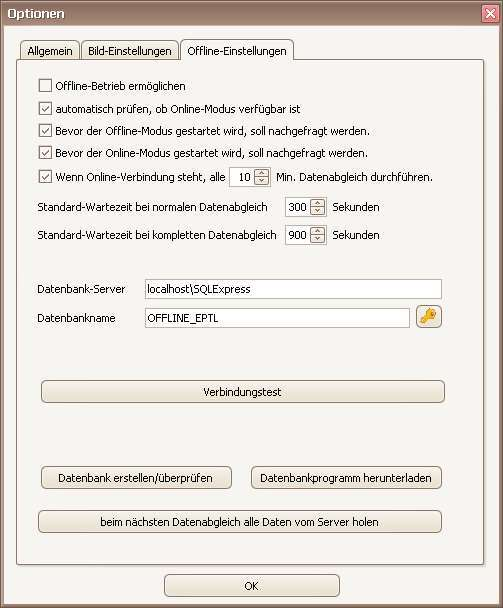
Die „Offline-Einstellungen“ beinhalten wichtige Optionen für den Offline-Betrieb und den Datenaustausch.