Das Programmfenster und die globale Suche
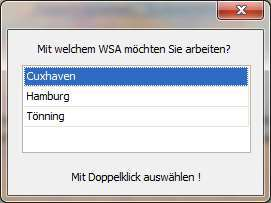
Durch einen Doppelklick auf die entsprechende Zeile wird das Amt ausgewählt. Der Benutzer sieht dann nur noch die Daten von dem entsprechenden Amt.
Das Programmfenster
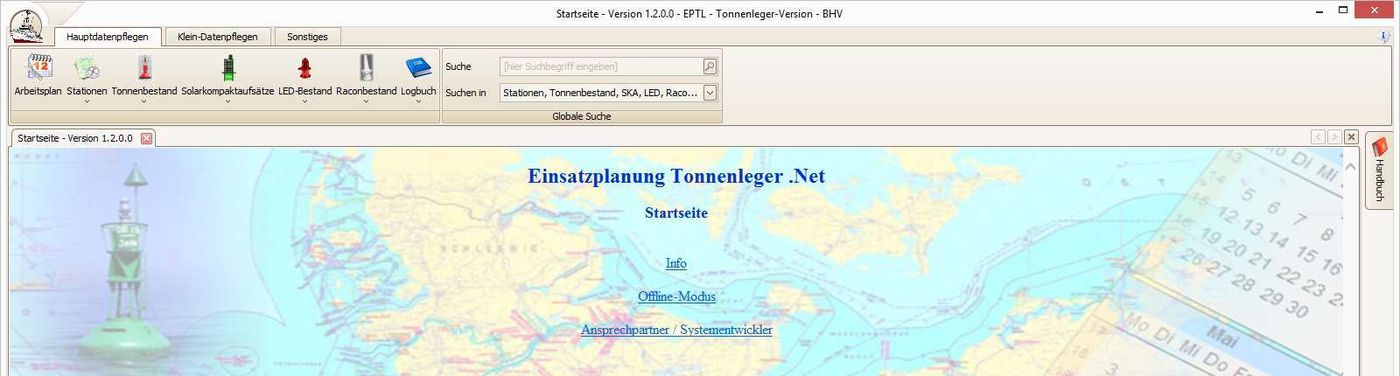
Nach einer erfolgreichen Anmeldung und einem gewählten WSA erhalten Sie das Hauptfenster des Programms.
Das EPTL Programmfenster gliedert sich in drei Bereiche. Am oberen Rand befindet sich das Menü. Das Menü ist in drei Unterbereiche gegliedert. Die einzelnen Hauptmenüpunkte sind bereits aus der älteren EPTL-Version bekannt. Zum Wechsel in ein anderes Menü klicken Sie einfach auf den Reiter der entsprechenden Registerkarte.
Oberhalb des Menüs am linken Rand befindet sich ein Symbol. Über dieses Symbol erkennt man welche Version momentan verwendet wird. Das Symbol mit einem Schiff deutet auf die Tonnenleger- Version hin. Folgende Symbole sind je nach Anmeldung möglich:
WSA- und Bauhof-Version
Tonnenleger-Version
Sonstige Anwender (Administrator, GDWS, BSH, etc.)
Es gibt also drei verschiedene Programmversionen. Die WSA Version ist hauptsächlich für die Benutzer im WSA konzipiert. Die Version des Tonnenlegers ist hauptsächlich für die Arbeiten an Bord gedacht. Die Version für Sonstige Anwender dient hauptsächlich für administrative Zwecke. Es können zum Beispiel die einzelnen Programmrechte für die Benutzer eingestellt werden. Vom Aussehen und funktional unterscheiden sich diese Programmversionen weniger. Die Unterschiede der einzelnen Programmversionen entstehen durch individuelle Zuteilung der Programmrechte.
Wenn man auf dieses Symbol klickt, erhält man zusätzlich noch das Programmmenü. Diese Menüpunkte werden später erläutert.
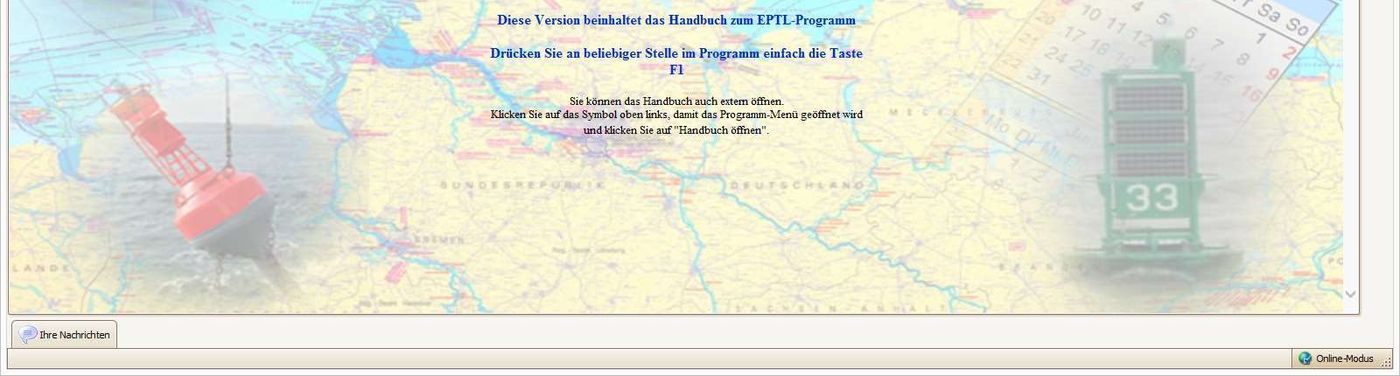
Ein großer Unterschied gegenüber der alten Programmversion ist das parallele Arbeiten mit den Datensätzen. In der alten Version konnte man immer nur einen Datensatz bearbeiten. Wollte man einen anderen Datensatz öffnen, so musste man immer in das Menü zurückgehen und den nächsten Datensatz aufrufen. In der neuen Programmversion wird das parallele Arbeiten durch einzelne Registerkarten gelöst. Nach dem Start des Programms sehen Sie zunächst nur die Startseite. Hier sind einige Infos zur Programmversion und zum Offlinemodus enthalten. Die einzelnen Registerkarten können durch einen Klick auf das „X“- Symbol geschlossen werden.
Am linken, rechten und unteren Bereich des Programmfensters sind verschiedene Unterfenster angeheftet. Am linken Rand des Programmfensters handelt es sich dabei um das Listfenster, das beim Aufrufen einer Liste von links her eingeblendet wird. Von rechts kommt ein Fenster mit einer Kartenansicht und die Liste des Logbuches. Am unteren Rand befindet sich das Fenster für ihre Nachrichten.




Das Programmmenü
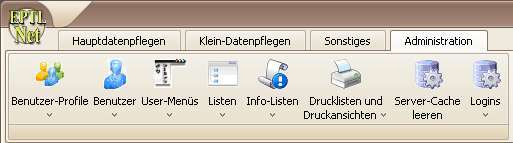
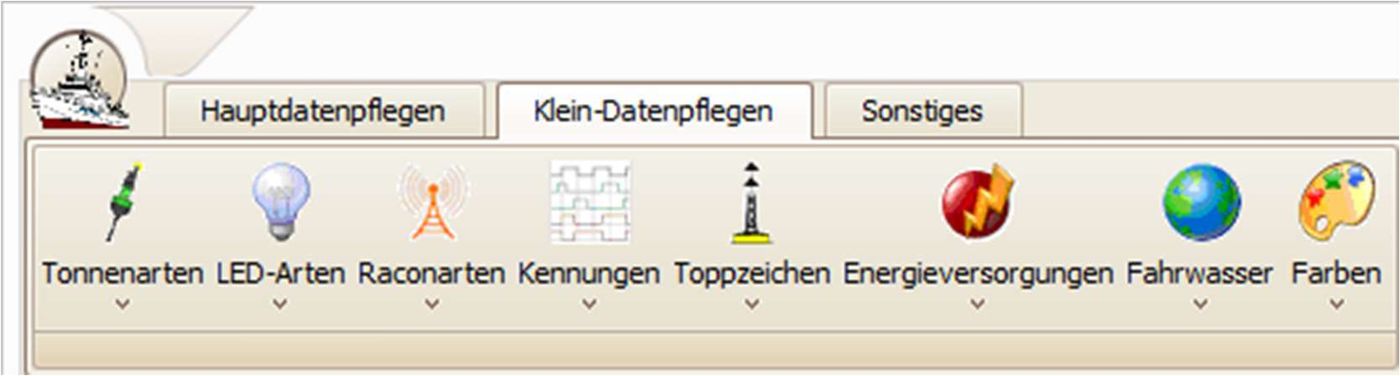
Der obere Bereich des Programmfensters ist für das Programmmenü reserviert. Das Menü gliedert sich standardmäßig in drei Hauptmenüpunkte: „Hauptdatenpflegen“, „Klein-Datenpflegen“ und „Sonstiges“. Wenn Sie sich als Administrator anmelden erhalten Sie zusätzlich den Hauptmenüpunkt „Administration“.
Hauptdatenpflegen
Klein-Datenpflegen
Sonstiges
Administration
Auf den einzelnen Registerseiten der Hauptmenüpunkte sehen Sie die einzelnen Menüpunkte. Jeder Menüpunkt hat ein Symbol und darunter befindet sich die Bezeichnung. Die meisten Menüpunkte haben unterhalb der Bezeichnung noch einen kleinen Pfeil. Um den eigentlichen Menüpunkt auszuwählen klicken Sie auf das Symbol. Wenn Sie auf die Bezeichnung oder auf den kleinen Pfeil klicken, öffnen sich noch weitere Menüpunkte. Standardmäßig sehen Sie nur den Menüpunkt „neu anlegen“. Damit können Sie einen neuen Datensatz anlegen.


Die globale Suche
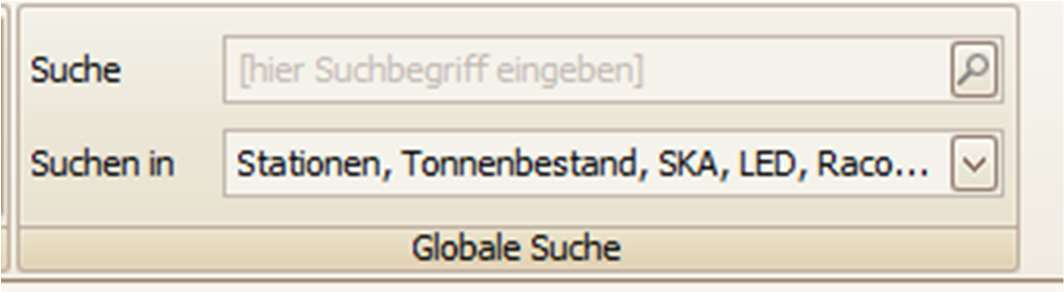
Unter dem Hauptmenüpunkt „Hauptdatenpflegen“ gibt es an der rechten Seite die Menügruppe „Globale Suche“.
Im Feld „Suche“ (hier Suchbegriff eingeben) können sie einen Suchbegriff oder eine Suchnummer eingeben. Es wird dann in den Bestandslisten von Stationen, Tonnenbestand, SKA, LED, Raconbestand nach diesem Begriff gesucht.
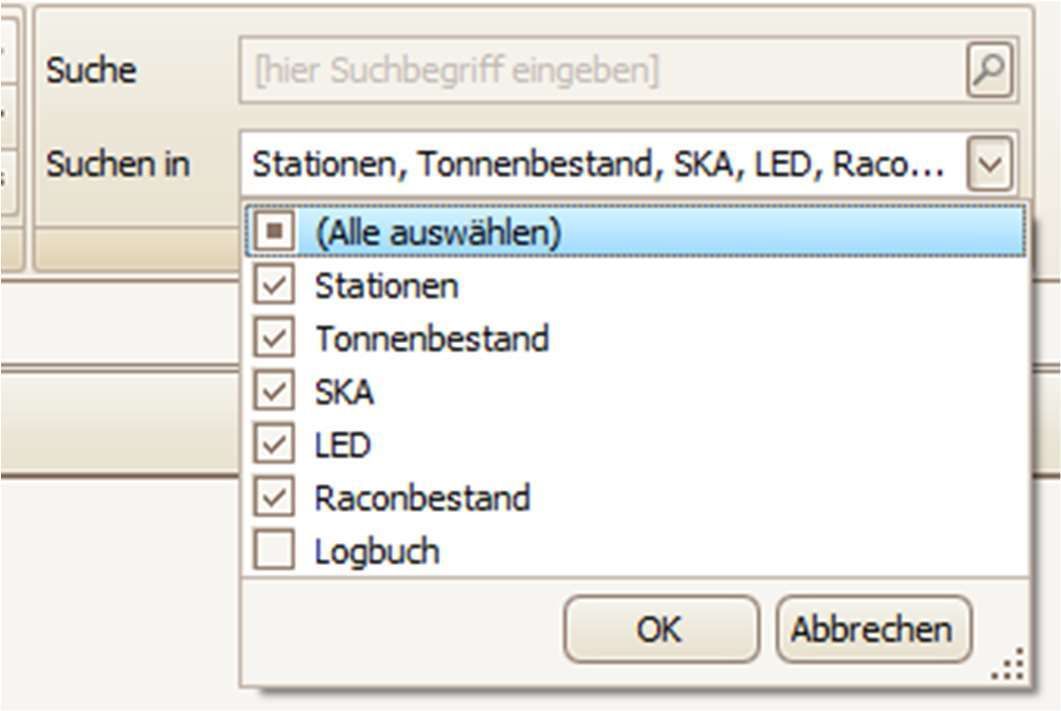
Im Feld „Suchen in“ können sie festlegen, wo gesucht werden soll. Öffnen sie die Liste mit Schaltfläche rechts und setzen sie entsprechend die Häkchen.
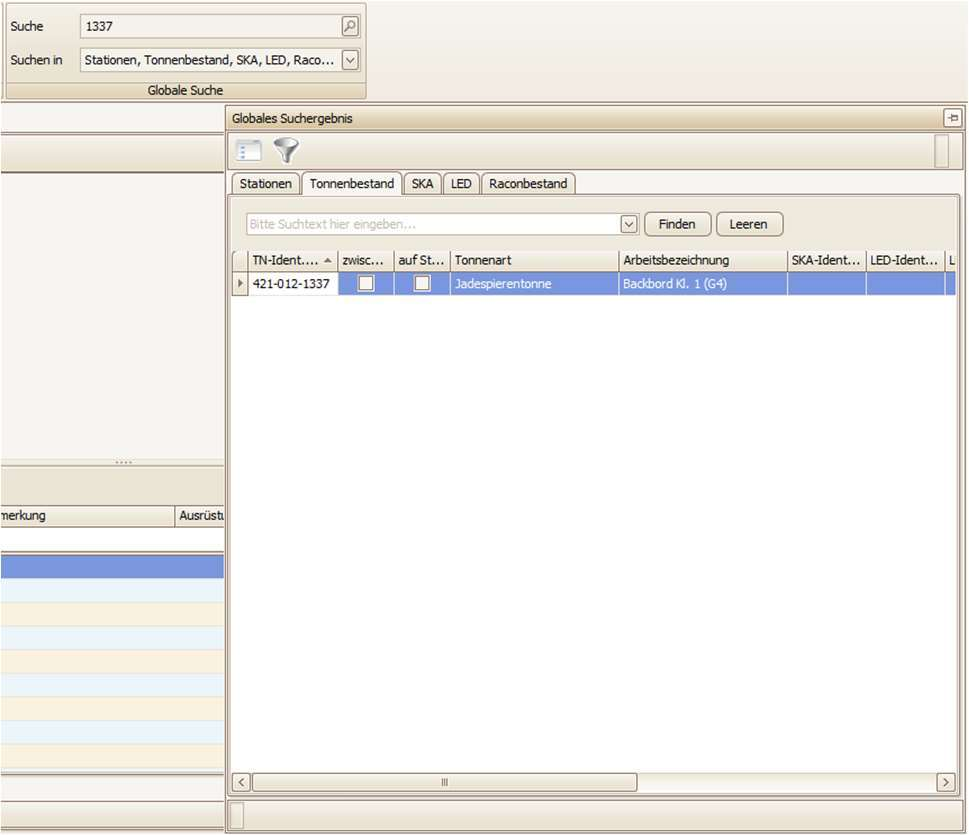
Wenn sie nach Eingabe des Suchbegriffs die Taste „Enter“ drücken oder auf die Schaltfläche mit der Lupe klicken, wird die Suche gestartet. Es wird dann von rechts ein Ergebnis-Fenster eingeblendet.