Termine ausführen
Termine ausführen
Wenn Sie den Arbeitsplan geöffnet haben, sehen Sie unten den Terminkalender in tabellarischer Form. Um einen Termin auszuführen, machen sie einen Doppelklick auf die entsprechende Zeile.
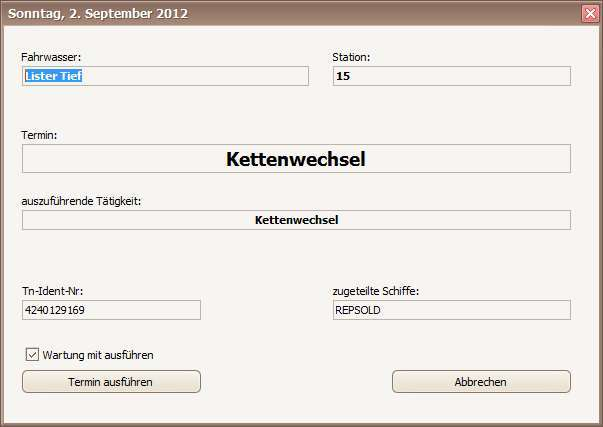
Zunächst erhalten sie ein Fenster, das alle Informationen des gewählten Termins zusammenfasst.
Als Fensterüberschrift sehen sie das Datum des Termins. Sollte sich der Termin auf eine bestimmte Station beziehen, so wird diese Information in der ersten Zeile dargestellt. In der Mitte erhalten sie die Information um welchen Termintyp es sich handelt. Dabei wird der Termintyp und die angeschlossene Tätigkeit angezeigt. Darunter sehen sie die aktuelle Tonnenidentnummer der Station und den Namen des zugeteilten Schiffes.
Bei einigen Termintypen besteht die Möglichkeit, die Wartung der Tonne gleich mit auszuführen. Sie ersparen sich dabei die erneute Eingabe von Wartungsergebnissen. Wenn sie also einen Kettenwechsel durchführen, dann werden sie sicherlich auch gleich die Wartung mit durchführen. Setzen Sie in diesem Fall das Häkchen bei "Wartung mit ausführen".
Wenn sie lediglich die Informationen des Termins lesen wollten, so können sie die Schaltfläche "Abbrechen“ anklicken und das Fenster wird wieder geschlossen.
Wenn sie allerdings den Termin ausführen wollen, klicken sie auf die Schaltfläche "Termin ausführen".
Termin Konservierung ausführen
Bei dem Termin "Konservierung“ ist die Tätigkeit "Tonne auswechseln" angeschlossen. Sollte das Intervall der Konservierung des Tonnenkörpers abgelaufen sein, so muss die Tonne ausgewechselt werden. Wählen sie einen Konservierung-Termin aus und machen sie einen Doppelklick auf diesen Termin. Im darauf folgenden Infofenster klicken Sie auf "Termin ausführen". Es wird dann die Fenster-Reihenfolge gestartet, die bei der Tätigkeit "Tonne auswechseln" vorgesehen ist.
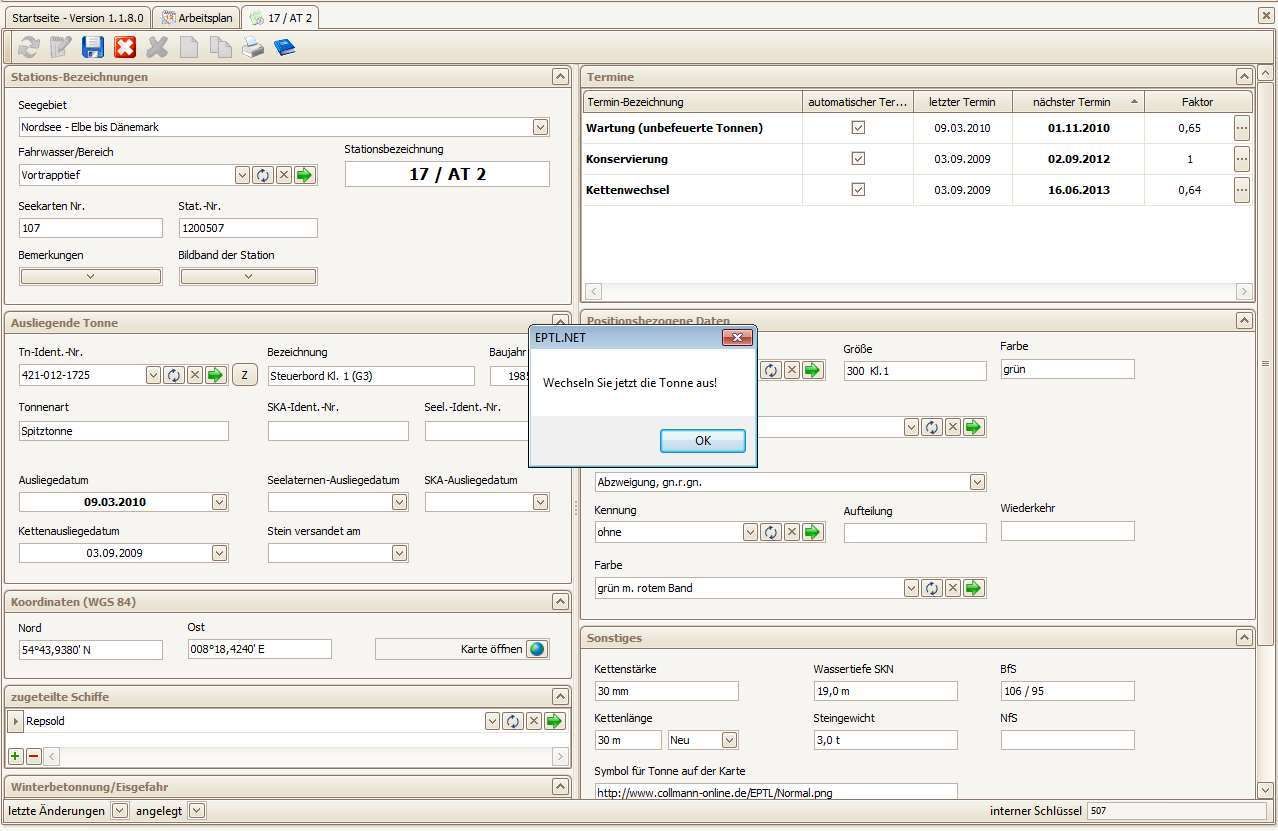
Standardmäßig öffnet sich bei "Tonne auswechseln" die Datenpflege der entsprechenden Station. Diese Datenpflege wird gleich im Änderungsmodus geöffnet. Zusätzlich erhalten sie einen Hinweis zur Tätigkeit, in diesem Fall "Wechseln Sie jetzt die Tonne aus".
Bestätigen sie die Meldung und wechseln Sie die Tonne aus, indem sie das entsprechende Listfeld öffnen und die neue Tonnenidentnummer auswählen. Danach muss der Datensatz unbedingt gespeichert werden. Klicken sie dafür auf die Schaltfläche mit der Diskette oberhalb des Datensatzes.
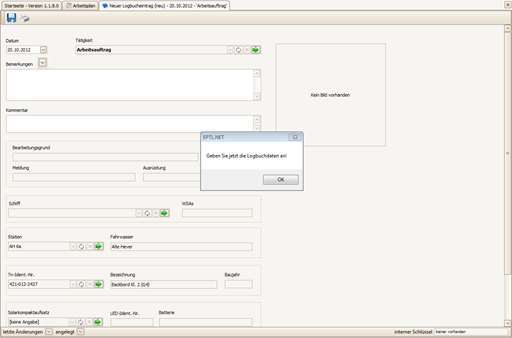
Sobald der Datensatz gespeichert wird, wird der nächste Punkt in der Reihenfolge der Tätigkeit ausgeführt. In diesem Fall folgt nur noch das Anlegen eines Logbuch-Eintrages. Bestätigen sie den Hinweis ("Geben sie jetzt die Logbuchdaten an").
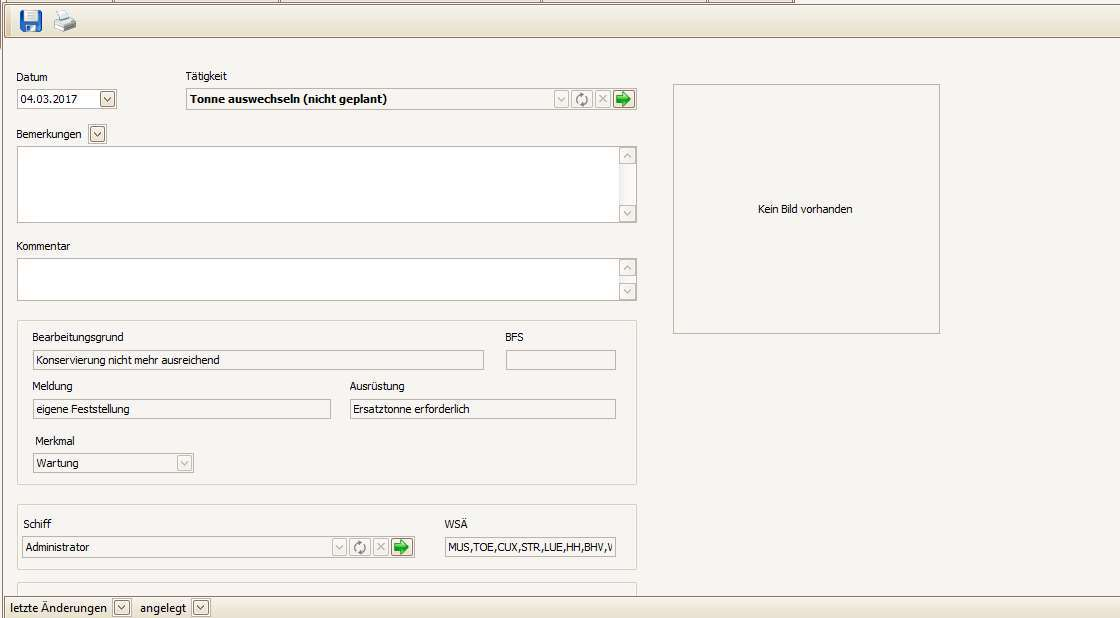
Das Datum des Logbucheintrages wird automatisch mit dem aktuellen Tagesdatum vorgelegt. Daneben ist die Tätigkeit eingetragen. Darunter können sie die Bemerkungen für den ausgeführten Termin eintragen oder aus der aufklappbaren Liste Standard-Bemerkungen auswählen. Zusätzlich können sie einen bestimmten Kommentar eintragen.
Alle weiteren Felder darunter sind nicht veränderbar und werden aus dem Termin angezeigt. Sie dienen lediglich zur Information.
Wenn sie die Angaben zum Logbuch Eintrag gemacht haben, klicken sie auf die Schaltfläche mit der Diskette. Der Datensatz wird nun im Logbuch gespeichert und der nächste. Von der Reihenfolge der Tätigkeit wird ausgeführt. In diesem Fall ist es lediglich das Anzeigen des aktualisierten Arbeitsplanes. Der Termin sollte nun mit einem neuen bzw. späteren Datum erscheinen.
Die Ausführung des Termins "Konservierung" ist somit durch einen Tonnenwechsel und der Erstellung eines Logbucheintrages beendet.
Termin Kettenwechsel ausführen
Der Termin "Kettenwechsel" ist mit der Tätigkeit „Kettenwechsel“ verknüpft. In den meisten Fällen wird beim Kettenwechsel auch die Wartung der Tonne durchgeführt. Deshalb sollten sie im Infofenster, das beim Doppelklick auf den Termin als erstes erscheint, das Häkchen bei "Wartung mit ausführen" setzen.
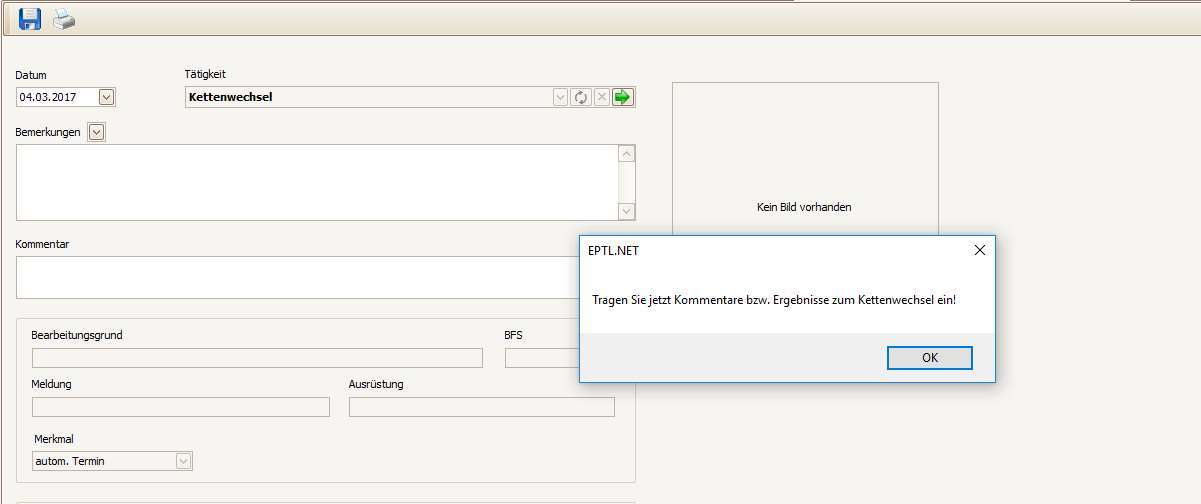
Beim ausführen des Termins „Kettenwechsel" wird keine spezielle Datenpflege geöffnet. Sie brauchen lediglich nur einen Logbucheintrag machen. Die Aktualisierung des Datums innerhalb der Station (Kettenausliegedatum) wird automatisch vom Programm vorgenommen.
Im ersten Feld sehen sie das aktuelle Tagesdatum. Dieses kann noch verändert werden. Daneben ist die Tätigkeit genannt. Sie brauchen hier lediglich nur die Bemerkungen des Kettenwechsels angeben oder eine Standard-Bemerkung aus der vorgegebenen Liste auswählen. Beschreiben Sie besondere Vorkommnisse beim Kettenwechsel. Darunter können sie noch einen Kommentar eingeben. Alle weiteren Felder dienen nur zur Information.
Klicken sie dann auf die Schaltfläche mit der Diskette und der Datensatz wird gespeichert. Wenn vorher das Häkchen bei "Wartung mit ausführen“ gesetzt war, wird automatisch auch ein Logbucheintrag für die Wartung angelegt. Dabei werden die Bemerkungen und Kommentare vom Kettenwechsel übernommen. Dieses erspart das doppelte Eingeben von Daten.
Nach dem Speichern des Logbucheintrages wird der Arbeitsplan aktualisiert dargestellt.
Termin Wartung ausführen
Je nach Ausstattung der Tonne wird ein bestimmter Wartungstermin im Arbeitsplan eingetragen. Standardmäßig sind folgende Wartungstermine möglich.
- Wartung (unbefeuerte Tonnen) Jede Station, auf der eine Tonne liegt, die kein SKA und keine Seelaterne hat, erhält einen "Wartungstermin (unbefeuerte Tonnen)" - Wartung (ohne SKA, aber befeuert) Jede Station, auf der eine Tonne liegt, die kein SKA, aber eine Seelaterne hat und der Tonnentyp nicht mit "Solar" beginnt, erhält einen "Wartungstermin (ohne SKA, aber befeuert)" - Wartung (ohne SKA, aber mit Solar) Jede Station, auf der eine Tonne liegt, die kein SKA, aber eine Seelaterne hat und der Tonnentyp mit "Solar" beginnt, erhält einen "Wartungstermin (ohne SKA, aber mit Solar)" - Wartung (SKA-Tonnen) Jede Station, auf der eine Tonne liegt, die vom Typ "Solarkompakt…" ist, erhält einen "Wartungstermin (SKA)"
Sonderfall: - SKA-Wartung Jede Station, auf der eine Tonne mit einem SKA liegt, erhält zusätzlich zum Tonnenwartungstermin ein SKA-Wartungstermin
Durch diese genaue Definition der Wartungstermine wird gesichert, dass für jede Station, auf der eine Tonne liegt, ein Wartungstermin im Arbeitsplan eingetragen wird.
Standardmäßig beträgt das Intervall zwischen zwei Wartungsterminen 365 Tage. Die SKA Wartung hat ein Intervall von 1095 Tagen. Diese Intervalle können für jedes Amt angepasst werden. Kontaktieren Sie dafür den jeweiligen EPTL-Administrator.
Das Ausführen der Wartungstermine läuft immer nach demselben Schema ab. Es wird lediglich ein Eintrag in das Logbuch gemacht. Im Hintergrund werden für die jeweilige Station die Termine aktualisiert, so dass ein neuer Wartungstermin entsteht.
Führt man also einen Wartungstermin im Arbeitsplan aus, so erhalten sie nach der Anzeige des Info- Fensters folgendes Fenster (hier am Beispiel einer Wartung für SKA-Tonnen).
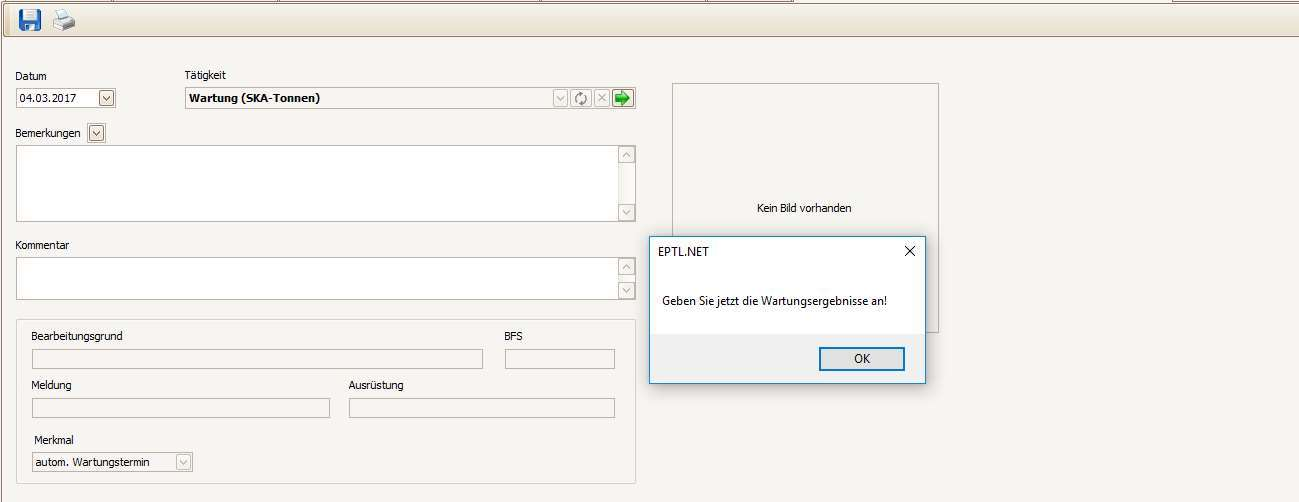
Bestätigen sie die Meldung und geben sie die Ergebnisse der Wartung an. Im ersten Feld ist das Datum angegeben, an dem der Termin ausgeführt wurde. Das aktuelle Tagesdatum ist vorgegeben, kann aber auch verändert werden. Daneben ist die Tätigkeit genannt, die nicht verändert werden kann.
Darunter können sie die Bemerkungen eintragen oder aus der vorgegebenen Liste eine Standard- Bemerkung auswählen. Beschreiben sie mit kurzen setzen die Ergebnisse der Wartung. Darunter können sie noch einen bestimmten Kommentar eingeben.
Alle weiteren Felder können nicht verändert werden und dienen an dieser Stelle nur zur Information. Alle anderen Benutzer des Amtes können dann über das Logbuch die Ergebnisse für eine bestimmte Station oder Tonne überblicken.
Wenn sie die Angaben gemacht haben, klicken sie auf die Schaltfläche mit der Diskette und der Datensatz wird im Logbuch gespeichert. Das Fenster wird dann automatisch geschlossen und sie sehen den aktualisierten Arbeitsplan.
Wie bereits im vorherigen Kapitel erwähnt, können Wartungstermine automatisch mit anderen Terminen ausgeführt werden.
Termin „Tonne bearbeiten auf Station“ ausführen
Bei diesem Termin handelt es sich um einen nicht geplanten Termin. Er wurde manuell im Arbeitsplan aufgenommen. Gründe dafür können zum Beispiel Störungsmeldung sein.
Klicken Sie so einen Termin doppelt an und sie erhalten im Infofenster alle Informationen zu diesem Termin.
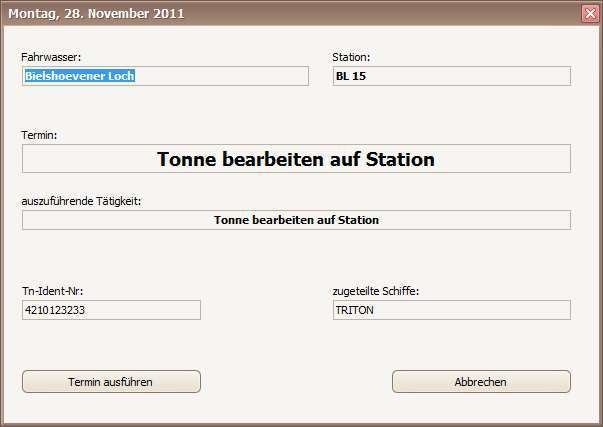
Sie dann auf die Schaltfläche mit der Bezeichnung "Termin ausführen" klicken, wird die Reihenfolge, die in der Tätigkeit „Tonne bearbeiten auf Station“ genannt ist, abgearbeitet. Da man voraussichtlich den Datensatz der Tonne und den Datensatz der Station benötigt, werden diese beiden Datensätze automatisch geöffnet. Der Datensatz der Tonne wird im Lesemodus angezeigt und gleich danach wird die Station bereits im Änderungsmodus geöffnet. Zusätzlich erhalten sie einen Hinweis, dass sie die Station jetzt bearbeiten können oder zur Tonne wechseln und diese bearbeiten.
Verändern sie die Station oder wechseln Sie mit über den Tabreiter zum Datensatz der Tonne und bearbeiten Sie diese, nachdem sie den Datensatz auch den Änderungsmodus geschaltet haben. Speichern Sie dann erst die Tonne ab, bevor sie die Station speichern, denn das Speichern der Station veranlasst den nächsten Schritt in der Reihenfolge der Tätigkeit. Wenn sie also auf die Schaltfläche mit der Diskette bei der Station klicken, wird das Fenster für die Neueingabe eines Logbucheintrages geöffnet.
Bestätigen sie die Meldung und geben sie die Ergebnisse des Termins an. Als erstes ist das Datum genannt, das standardmäßig auf das aktuelle Tagesdatum eingestellt ist. Dieses kann natürlich verändert werden. Daneben sehen sie die Bezeichnung der Tätigkeit, die nicht verändert werden kann.
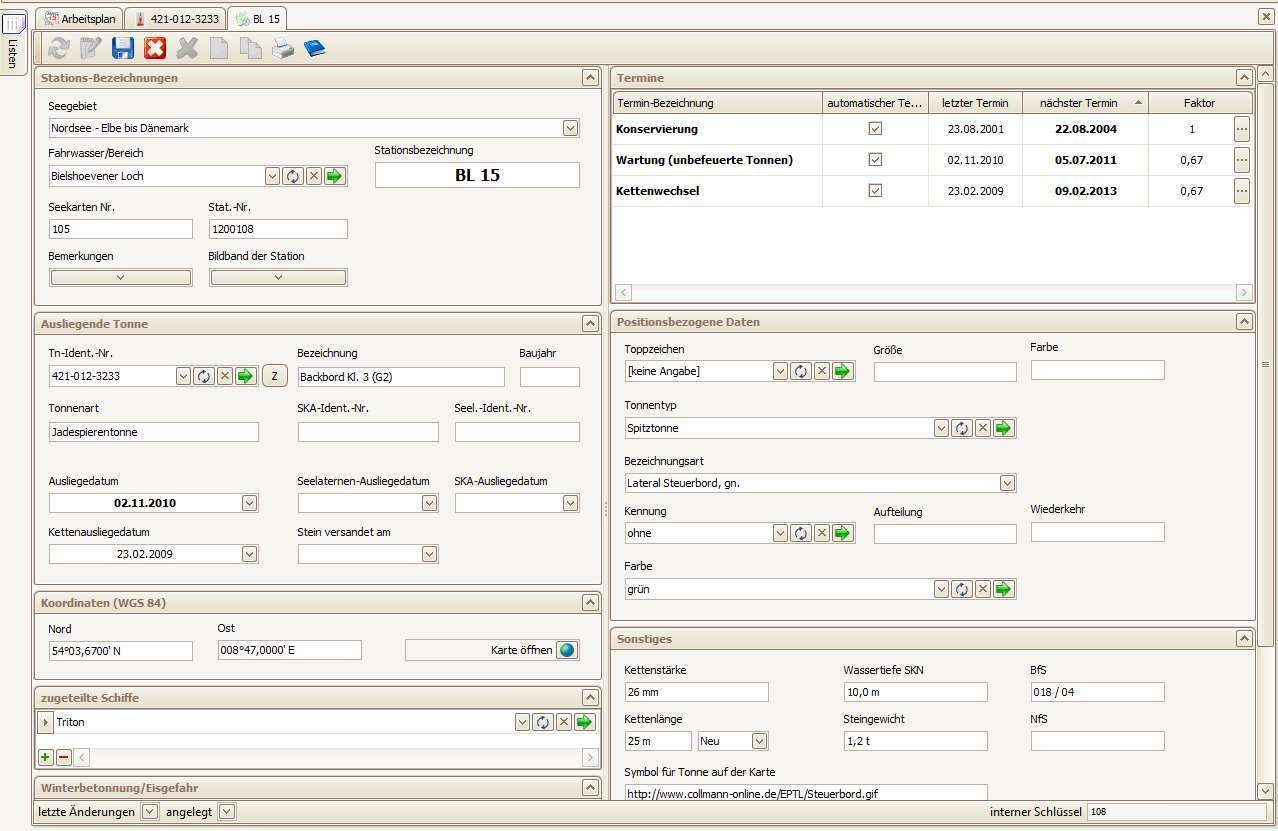
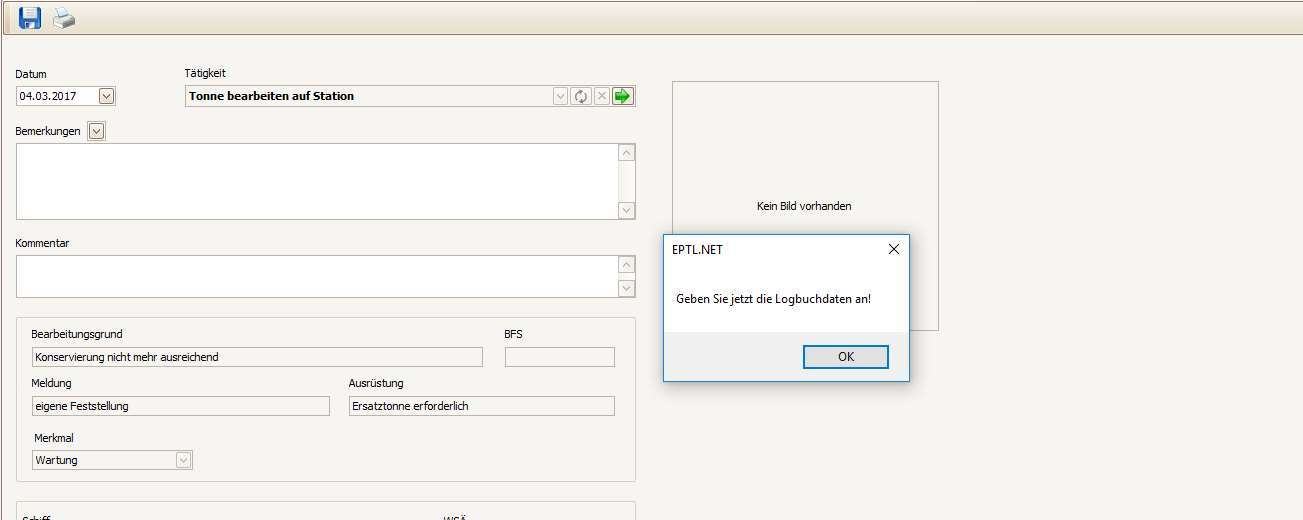
Im Feld "Bemerkungen" können sie dann die Ergebnisse des Termins eingetragen oder eine Standard- Bemerkung aus der aufklappbaren Liste auswählen. Darunter haben Sie noch die Möglichkeit einen Kommentar abzugeben. Alle weiteren Felder dienen nur zur Information. Wenn sie dann auf die Schaltfläche mit der Diskette klicken, wird der Logbucheintrag gespeichert und der Arbeitsplan wird aktualisiert angezeigt. Wichtig für diesen Termin ist also, dass sie die Station als letztes abspeichern, bevor sie zur Angabe des Logbucheintrages kommen. Alle Veränderungen an Stationen oder Tonnen an Bord sollten über den Arbeitsplan gemacht werden, damit man diese Änderung über das Logbuch nachvollziehen kann.
Termin „Tonne auswechseln“ ausführen
Auch hierbei handelt es sich um einen nicht geplanten Termin. Der Termin wird manuell im Arbeitsplan aufgenommen. Ursache dafür können zum Beispiel Störungsmeldung sein. Wenn sie einen Termin dieser Art im Arbeitsplan doppelt anklicken, erhalten sie zunächst wieder das Infofenster, in dem alle Informationen gebündelt dargestellt werden. Wenn sie dort auf "Termin ausführen" klicken, wird die Reihenfolge, wie sie im Termintyp „Tonne auswechseln“ genannt ist, abgearbeitet. Zunächst wird der Datensatz der Station automatisch im Änderungsmodus dargestellt, weil sie dort Tonne austauschen müssen.
Bestätigen sie die Meldung und gehen sie in das Listfeld mit der Bezeichnung "Tn-Ident-Nr.“ Und wählen sie die neue Tonne aus. Die alte Tonne wird automatisch in ihre Einzelteile zerlegt. Wenn sie dies nicht möchten.so ziehen sie die Tonne mit der Schaltfläche mit der Bezeichnung „z“ ein.
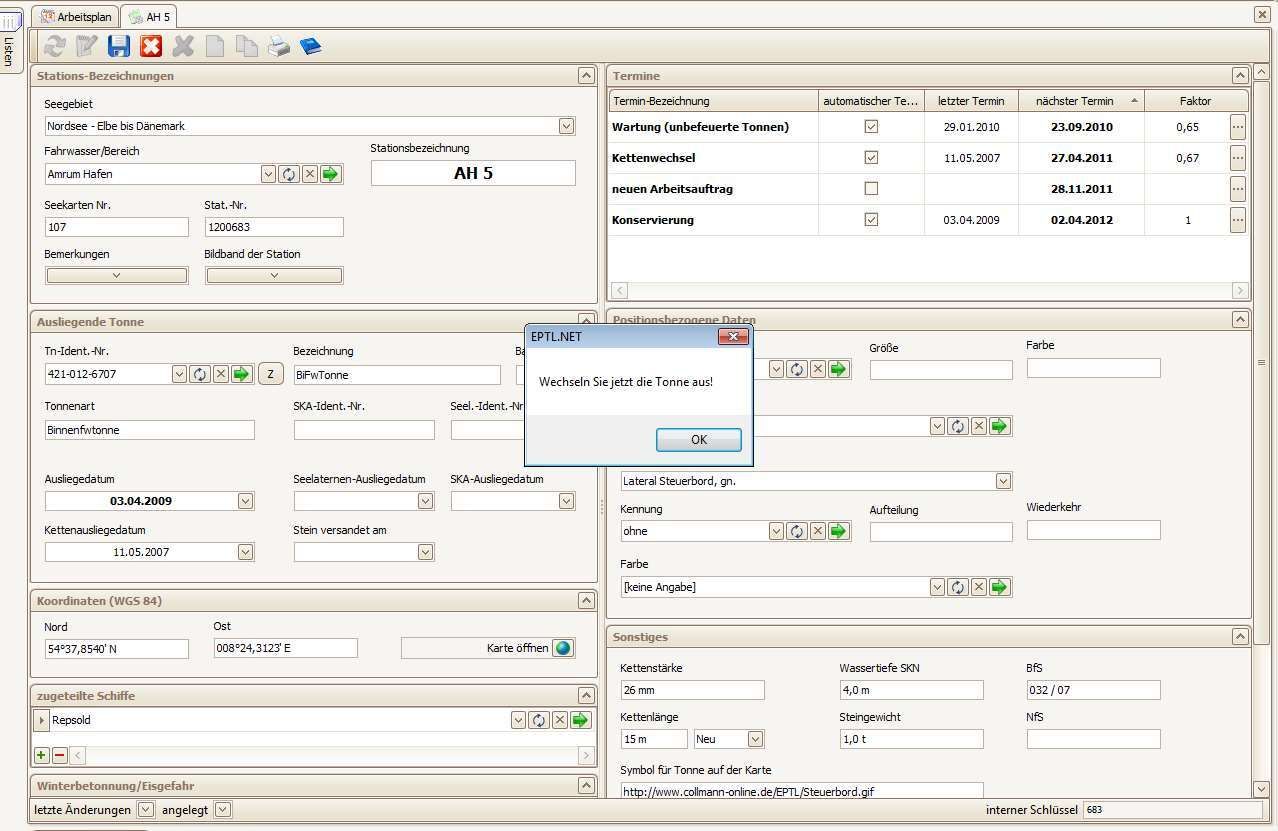
Speichern Sie dann die Station mit der Schaltfläche mit der Diskette ab und sie kommen in die Neueingabe eines Logbucheintrages.
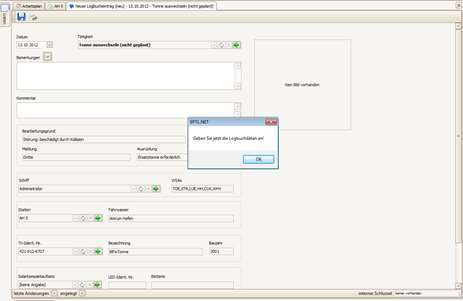
Bestätigen sie die Meldung und geben sie die Ergebnisse der Tätigkeit an. Im ersten Feld ist das Datum zu nennen, das mit dem aktuellen Tagesdatum vorbelegt ist. Daneben steht die Bezeichnung der Tätigkeit, die nicht verändert werden kann. Darunter können sie die Bemerkungen zum Termin eintragen oder eine Standard-Bemerkung aus der aufklappbaren Liste auswählen. Darunter haben Sie die Möglichkeit einen Kommentar anzugeben. Alle weiteren Felder können nicht verändert werden und dienen lediglich zur Information. Speichern Sie den Logbucheintrag mit der Schaltfläche mit der Diskette ab der Arbeitsplan wird aktualisiert angezeigt.
Termin „Tonne bei Eisgang“ ausführen
Bei diesem Termin handelt es sich um einen nicht geplanten Termin, der manuell bei Meldung von Eisgang aufgenommen werden kann. Wenn ein Schiff eine Eisgangs-Meldung erhält, so wird der Termin manuell im Arbeitsplan aufgenommen. Die Ausführung dieses Termins schließt sich in den meisten Fällen unmittelbar an, so dass dieser Termintyp nicht lange im Arbeitsplan steht. Man könnte die Veränderung der Daten natürlich direkt über die Station durchführen, nur dann erhalten sie keinen Logbucheintrag und die Veränderung der Daten kann nicht nachvollzogen werden. Nehmen Sie deshalb also immer die Termine auf und führen sie sie aus.
Wenn sie einen Doppelklick auf eine Zeile mit dem Termin "Tonne bei Eisgang" gemacht haben, so sehen sie zunächst das Info-Fenster, in dem Sie auf die Schaltfläche "Termin ausführen" klicken können und der Termin wird abgearbeitet. Da das Verändern der Daten bei "Tonne bei Eisgang" meistens im Datensatz der Station gemacht wird (Ersatztonne auslegen), wird der Datensatz der Station automatisch im Änderungsmodus angezeigt.
Im Datensatz der Station gibt es bekanntlich das Feld „bei Eisgefahr“. Der Eintrag, der dort steht wird nun als Hinweis ausgegeben. Bestätigen sie diese Meldung und führen sie dieses aus. Sie können die Tonne einziehen oder auch auswechseln. Das Verändern der Daten in der Station muss dann mit einem Klick auf die Schaltfläche mit der Diskette abgeschlossen werden. Der Datensatz der Station wird gespeichert und sie können einen neuen Logbucheintrag eingeben.
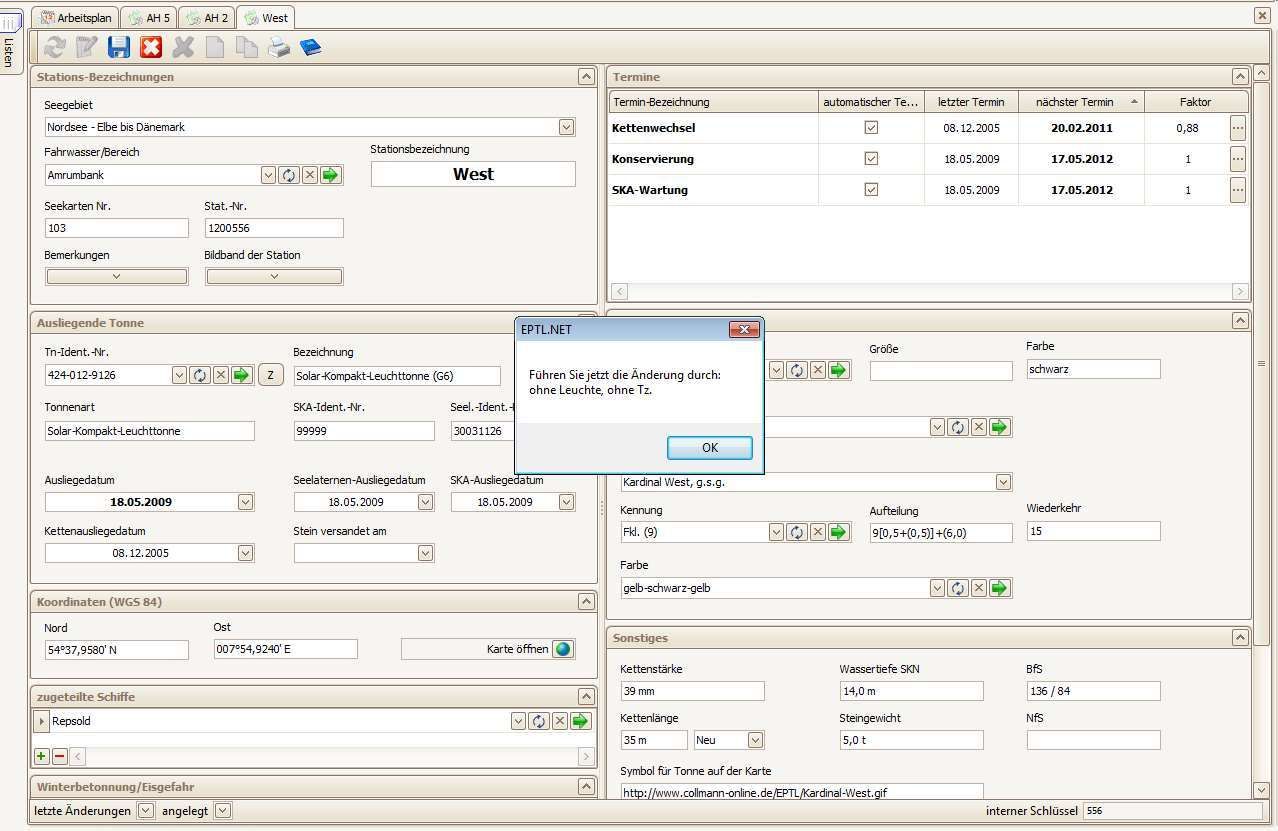
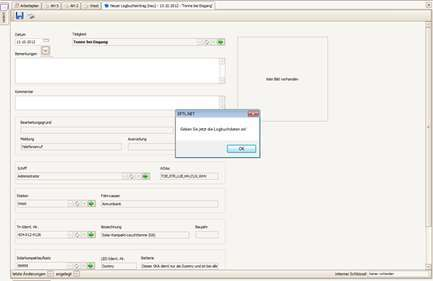
Bestätigen sie die Meldung und tragen sie die Ergebnisse des Termins ein. Im ersten Feld können sie das Datum angegeben, dass mit dem aktuellen Tagesdatum vorbelegt ist. Daneben steht die Tätigkeit, die nicht verändert werden kann. Darunter können sie die Bemerkungen zum Termin eintragen oder eine Standard- Bemerkung aus der aufklappbaren Liste auswählen. Außerdem können sie einen Kommentar abgeben. Alle weiteren Felder können nicht verändert werden und dienen hier lediglich zur Information. Klicken sie auf die Schaltfläche mit der Diskette und der Logbucheintrag gespeichert. Danach wird der Arbeitsplan aktualisiert angezeigt. Die Ausführung des Termins „Eisgang ist vorbei“ läuft analog zu diesem Termin ab. In der Station wird die Änderung lediglich rückgängig gemacht. Auch dort wird dann ein Logbucheintrag angelegt.
Termin „Winteranfang“ ausführen
Auch bei diesem Termin handelt es sich um einen nicht geplanten Termin. Bei Aufnahme des Termins werden alle Stationen untersucht ob dort im Feld Winteranfang etwas eingetragen ist. Ist dieses der Fall, wird ein Termin für die jeweilige Station erstellt. Es gibt zwei verschiedene Termine für den Winteranfang. Sie unterscheiden sich nur im Zeitintervall bzw. nur in ihrer Bezeichnung. Die Ausführung eines Winter anfangs-Termin ist immer gleich. Wenn Sie diesen Termintyp ausführen wollen, machen sie einen Doppelklick im Arbeitsplan auf die entsprechende Zeile und sie erhalten das Info-Fenster. Klicken sie dort auf die Schaltfläche mit der Bezeichnung "Termin ausführen". Da das Verändern der Daten bei "Winteranfang" meistens im Datensatz der Station gemacht wird (Ersatztonne auslegen), wird der Datensatz der Station automatisch im Änderungsmodus angezeigt.
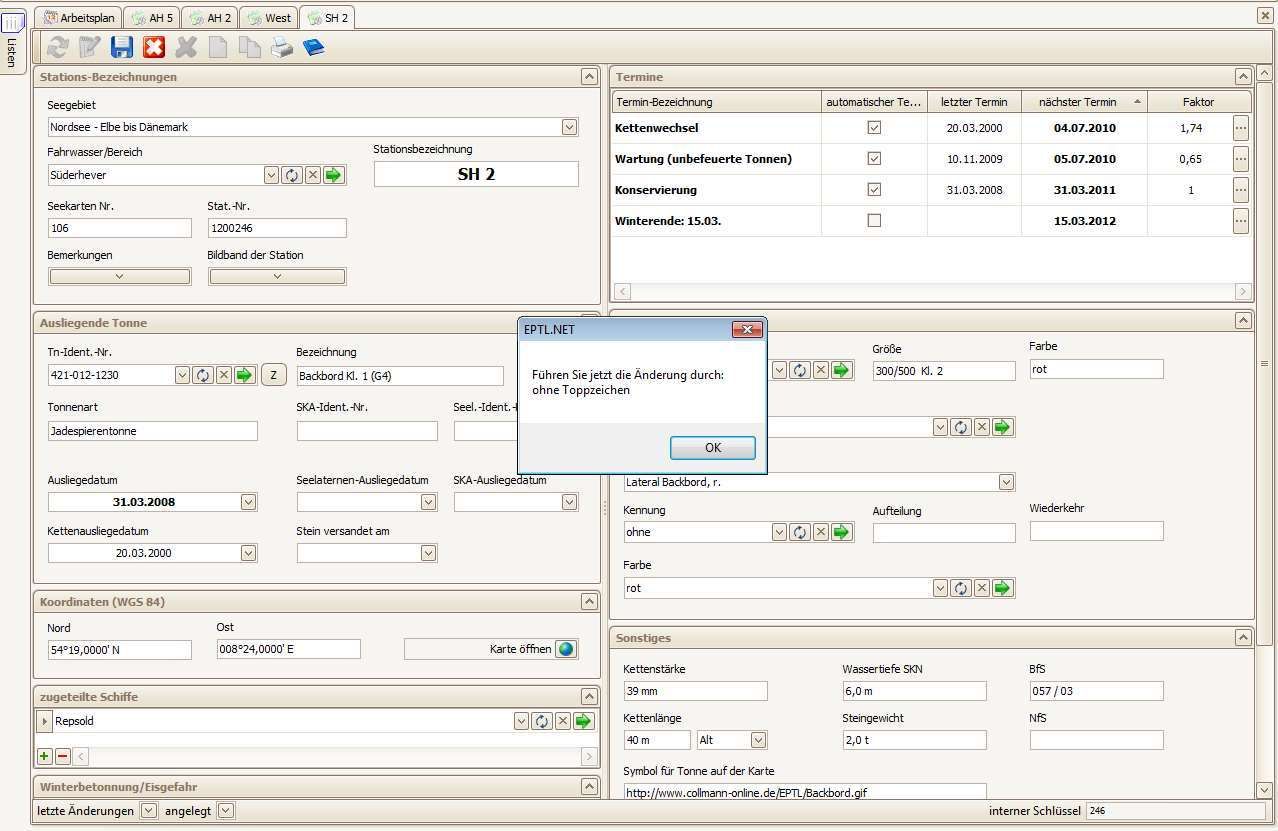
Im Datensatz der Station gibt es bekanntlich das Feld „Winterbetonnung“. Der Eintrag, der dort steht wird nun als Hinweis ausgegeben. Bestätigen sie diese Meldung und führen sie dieses aus. Sie können die Tonne einziehen oder auch auswechseln. Sie können natürlich auch in den Datensatz der Tonne gehen und dort zum Beispiel das Toppzeichen entfernen. Wichtig dabei ist jedoch, dass sie als letztes die Station abspeichern, weil dann der nächste Schritt der Reihenfolge des Termintyps abgearbeitet wird. Das Verändern der Daten in der Station muss also mit einem Klick auf die Schaltfläche mit der Diskette abgeschlossen werden. Der Datensatz der Station wird gespeichert und sie können einen neuen Logbucheintrag eingeben.
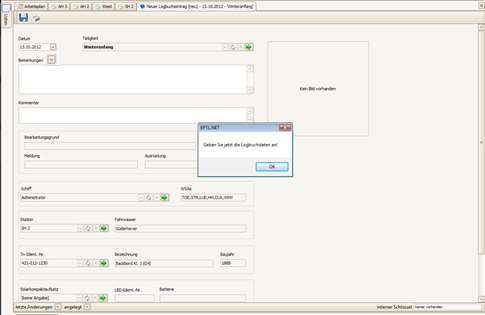
Bestätigen sie die Meldung und tragen sie die Ergebnisse des Termins ein. Im ersten Feld können sie das Datum angegeben, dass mit dem aktuellen Tagesdatum vorbelegt ist. Daneben steht die Tätigkeit, die nicht verändert werden kann. Darunter können sie die Bemerkungen zum Termin eintragen oder eine Standard- Bemerkung aus der aufklappbaren Liste auswählen. Außerdem können sie einen Kommentar abgeben. Alle weiteren Felder können nicht verändert werden und dienen hier lediglich zur Information. Klicken sie auf die Schaltfläche mit der Diskette und der Logbucheintrag gespeichert. Danach wird der Arbeitsplan aktualisiert angezeigt. Die Ausführung des Termins „Winterende“ läuft analog zu diesem Termin ab. In der Station wird die Änderung lediglich rückgängig gemacht. Auch dort wird dann ein Logbucheintrag angelegt.
Termin „Racon-Batteriewechsel“ ausführen
Bei diesem Termin handelt es sich um einen nicht geplanten Termin. Er kann für eine Station nur aufgenommen werden, wenn bestimmte Voraussetzungen erfüllt sind. Die Energieversorgung der Tonnenart darf nicht mit dem Wort "Solar" beginnen. Natürlich muss die Tonne auch ein Racon besitzen und auf Station liegen. Zusätzlich kann der Termin nur von dem Tonnenleger aufgenommen werden der auch für diese Station eingetragen. Um diesen Termin auszuführen, machen sie einen Doppelklick im Arbeitsplan auf die entsprechende Zeile und klicken sie dann im Info-Fenster auf" Termin ausführen.
Sie erhalten einen Hinweis, dass sie später im Arbeitsplan wieder auf die Schaltfläche zum Aufnehmen eines Racon-Batteriewechsel-Termins klicken müssen, um einen neuen Termin aufzunehmen. Da es sich um einen nicht geplanten Termin handelt, muss dieser Termin immer wieder manuell aufgenommen werden.
Beim ausführen des Termins wird lediglich ein neuer Logbucheintrag gemacht. Bestätigen sie den Hinweis und machen sie die Angaben zum Logbuch. Im ersten Feld ist bereits das aktuelle Tagesdatum vorgegeben. Dieses kann natürlich noch angepasst werden. Daneben sehen sie die Bezeichnung der Tätigkeit, die nicht verändert werden kann. Darunter haben sie dann die Möglichkeit die Ergebnisse des Batteriewechsels zu erläutern. Zusätzlich können sie noch einen Kommentar dazu abgeben. Alle weiteren Felder können nicht verändert werden und dienen hier lediglich zur Information.
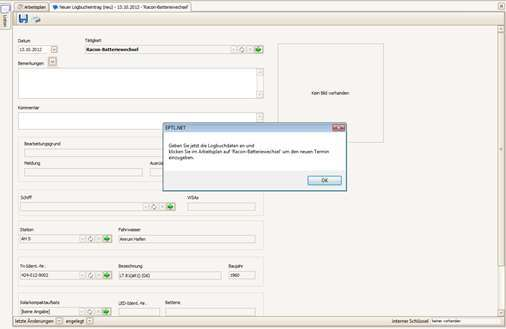
Um den Logbucheintrag Land zu speichern, klicken Sie oben auf die Schaltfläche mit der Diskette. Der Logbucheintrag wird gespeichert und der Arbeitsplan wird aktualisiert angezeigt. Nehmen Sie jetzt schon den neuen Termin für den nächsten Batteriewechsel auf.
Termin „LED-Batteriewechsel“ ausführen
Bei diesem Termin handelt es sich um einen nicht geplanten Termin. Er kann für eine Station nur aufgenommen werden, wenn bestimmte Voraussetzungen erfüllt sind. Die Energieversorgung der Tonnenart darf nicht mit dem Wort "Solar" beginnen. Natürlich muss die Tonne auch eine LED besitzen und auf Station liegen. Zusätzlich kann der Termin nur von dem Tonnenleger aufgenommen werden der auch für diese Station eingetragen. Um diesen Termin auszuführen, machen sie einen Doppelklick im Arbeitsplan auf die entsprechende Zeile und klicken sie dann im Info-Fenster auf" Termin ausführen.
Sie erhalten einen Hinweis, dass sie später im Arbeitsplan wieder auf die Schaltfläche zum Aufnehmen eines LED-Batteriewechsel-Termins klicken müssen, um einen neuen Termin aufzunehmen. Da es sich um einen nicht geplanten Termin handelt, muss dieser Termin immer wieder manuell aufgenommen werden. Beim ausführen des Termins wird lediglich ein neuer Logbucheintrag gemacht. Bestätigen sie den Hinweis und machen sie die Angaben zum Logbuch. Im ersten Feld ist bereits das aktuelle Tagesdatum vorgegeben. Dieses kann natürlich noch angepasst werden. Daneben sehen sie die Bezeichnung der Tätigkeit, die nicht verändert werden kann. Darunter haben sie dann die Möglichkeit die Ergebnisse des Batteriewechsels zu erläutern. Zusätzlich können sie noch einen Kommentar dazu abgeben. Alle weiteren Felder können nicht verändert werden und dienen hier lediglich zur Information.
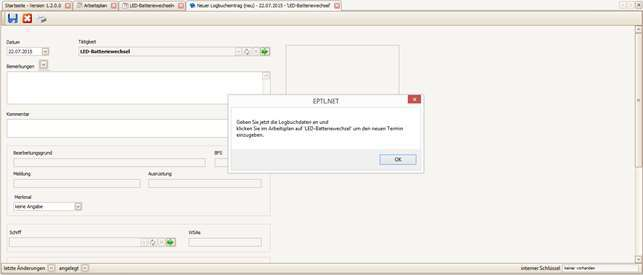
Um den Logbucheintrag Land zu speichern, klicken Sie oben auf die Schaltfläche mit der Diskette. Der Logbucheintrag wird gespeichert und der Arbeitsplan wird aktualisiert angezeigt. Nehmen Sie jetzt schon den neuen Termin für den nächsten Batteriewechsel auf.
Termin „Station umbenennen“ ausführen
Die Existenz dieses nicht geplanten Termins ist sicherlich etwas fragwürdig. Man kann noch einfach in den Datensatz der entsprechenden Station gehen und die Bezeichnung verändern. Sie haben dann aber keinen Nachweis darüber wer und wann die Station verändert wurde. Aus diesem Grunde wurde dieser nicht geplante Termin eingeführt, damit die Änderung seinen offiziellen Weg nimmt. Sie haben also einen Arbeitsauftrag erhalten, dass eine Station umbenannt werden soll. Suchen sie den Termin im Arbeitsplan und machen sie einen Doppelklick auf die entsprechende Zeile.
Klicken Sie im folgenden Infofenster auf "Termin ausführen" und sie sehen folgendes Fenster.
Wie Station die umbenannt werden soll, wird gleich im Änderungsmodus geöffnet. Sie erhalten zusätzlich den Hinweis wie die neue Bezeichnung lauten soll. Gehen Sie nach Bestätigen der Meldung in das Textfeld mit der Bezeichnung "Stationsbezeichnung" und verändern sie diese entsprechend.
Wenn sie dann die Station speichern, kommen sie in die Neueingabe eines Logbucheintrages. Dieser Logbucheintrag wird somit zum Nachweis der ausgeführten Tätigkeit.
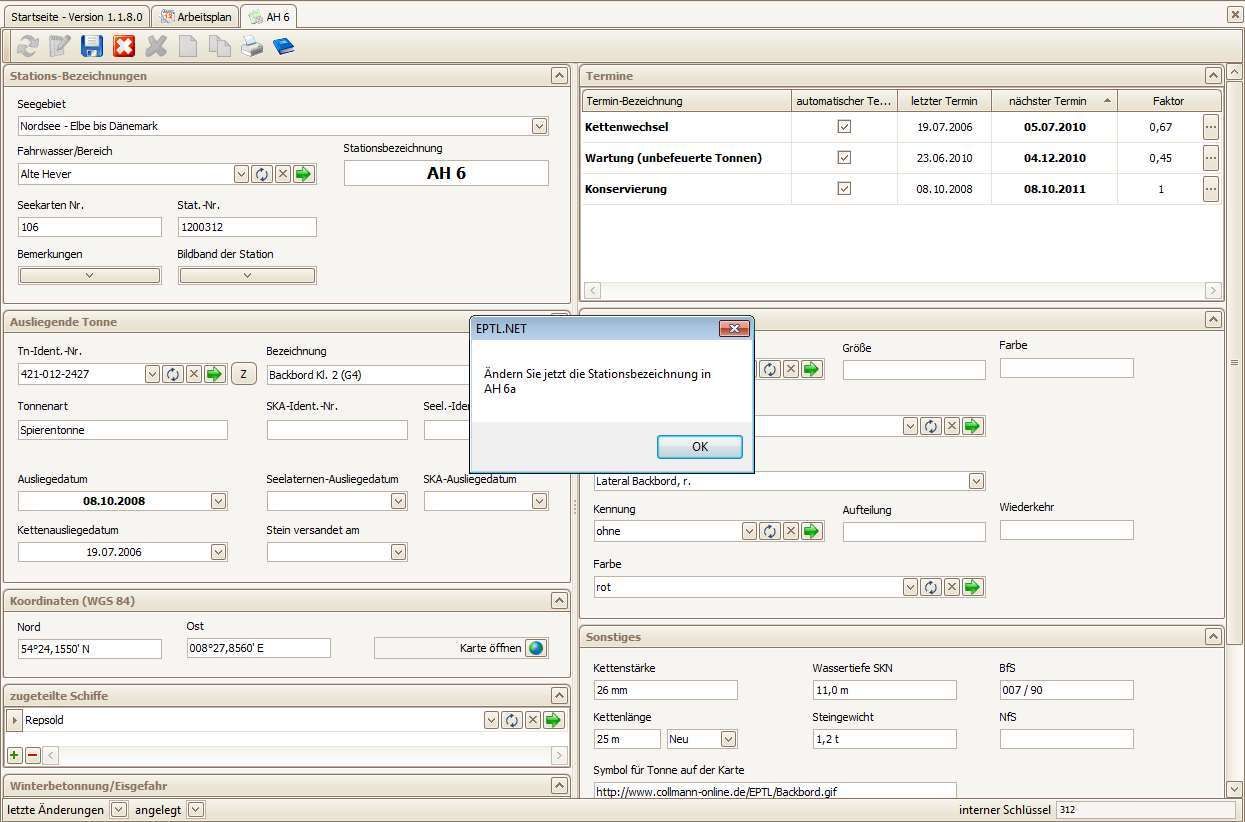
Bestätigen sie den Hinweis und machen sie die Angaben zum Logbuch. Im ersten Feld ist bereits das aktuelle Tagesdatum vorgegeben. Dieses kann natürlich noch angepasst werden. Daneben sehen sie die Bezeichnung der Tätigkeit, die nicht verändert werden kann. Darunter haben sie dann die Möglichkeit Bemerkungen einzugeben. Zusätzlich können sie noch einen Kommentar dazu abgeben. Alle weiteren Felder können nicht verändert werden und dienen hier lediglich zur Information. Um den Logbucheintrag Land zu speichern, klicken Sie oben auf die Schaltfläche mit der Diskette. Der Logbucheintrag wird gespeichert und der Arbeitsplan wird aktualisiert angezeigt.
Termin „Station umbenennen“ ausführen
Dieser Termin ist genauso fragwürdig wie der Termin "Station umbenennen". Man kann die Daten doch direkt eingeben, ohne über den Arbeitsplan zu gehen. Sie haben dann aber keinen offiziellen Nachweis, dass die Tätigkeit ausgeführt wurde.
Wenn sie den Auftrag erhalten, eine neue Station einzurichten, so müssen sie diesen Termin in den Arbeitsplan aufnehmen. Beim aufnehmen des Termins können sie bereits die gewünschte Tonne für diese neue Station angeben.
Zum ausführen des Termins suchen sie die entsprechende Zeile im Arbeitsplan und machen sie einen Doppelklick. Im folgenden Infofenster klicken sie dann auf "Termin ausführen". Es öffnet sich dann ein Fenster, in das sie eine neue Station eintragen können.
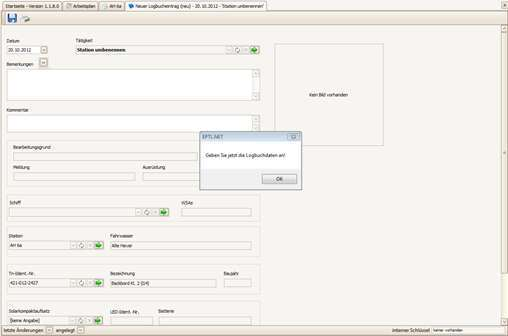
Bestätigen sie die Meldung und füllen sie die einzelnen Felder aus. Auf jeden Fall sollten sie das Seegebiet, das Fahrwasser, die Stationsbezeichnung und die entsprechende ausliegende Tonne angeben. Schlagen sie gegebenenfalls im Kapitel „Stationen“ nach. Geben sie hier also die neue Satzungsbezeichnung an und wählen sie die entsprechende Tonne aus.
Wenn die Felder der Station entsprechend ausgefüllt sind, klicken sie auf die Schaltfläche mit der Diskette. Die neue Station wird gespeichert und sie werden aufgefordert, den Logbucheintrag zu machen.
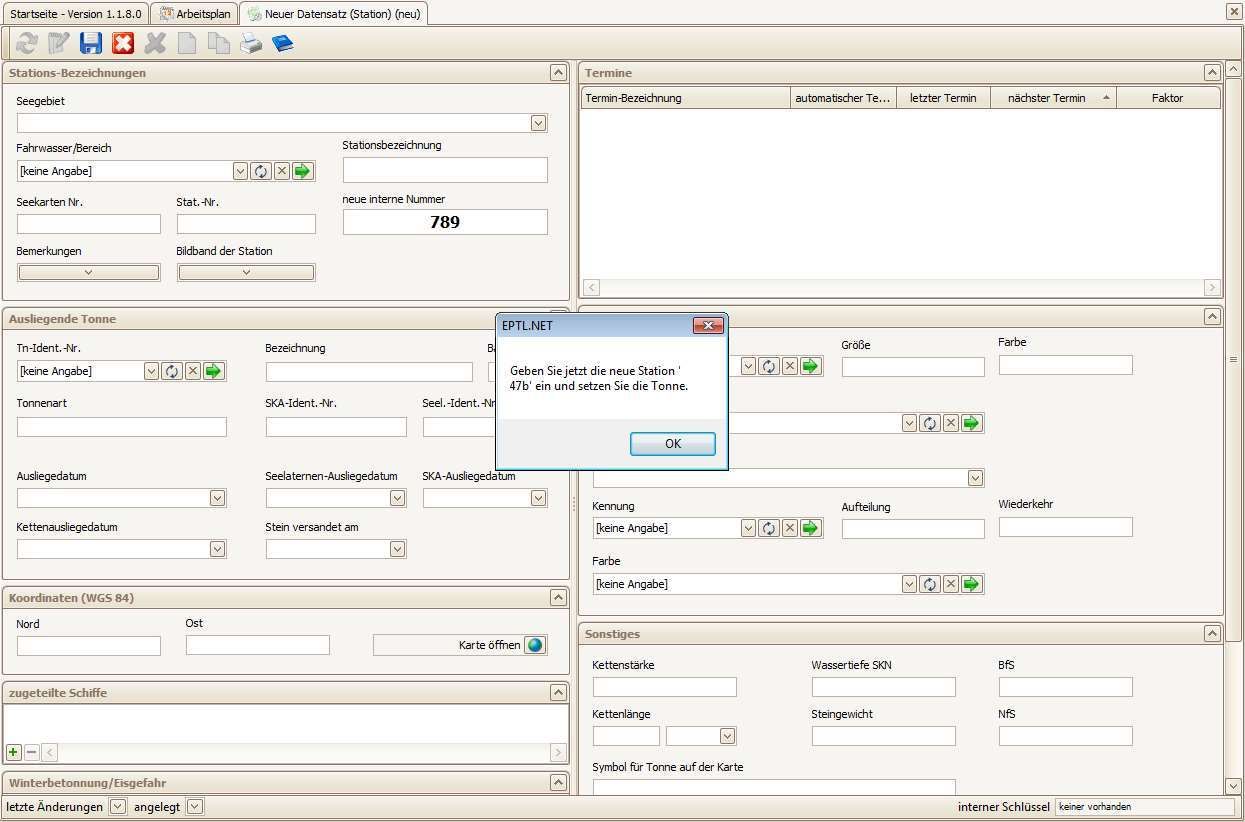
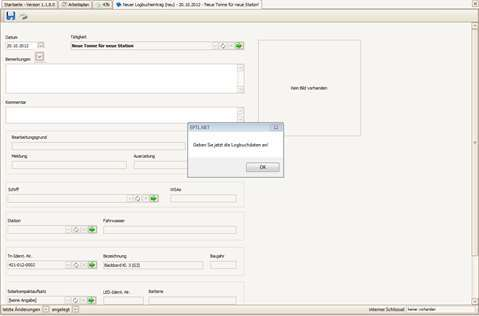
Bestätigen sie den Hinweis und machen sie die Angaben zum Logbuch. Im ersten Feld ist bereits das aktuelle Tagesdatum vorgegeben. Dieses kann natürlich noch angepasst werden. Daneben sehen sie die Bezeichnung der Tätigkeit, die nicht verändert werden kann. Darunter haben sie dann die Möglichkeit Bemerkungen einzugeben oder eine Standard-Bemerkung aus der aufklappbaren Liste auszuwählen. Zusätzlich können sie noch einen Kommentar dazu abgeben. Alle weiteren Felder können nicht verändert werden und dienen hier lediglich zur Information. Um den Logbucheintrag Land zu speichern, klicken Sie oben auf die Schaltfläche mit der Diskette. Der Logbucheintrag wird gespeichert und der Arbeitsplan wird aktualisiert angezeigt.
Termin „Station löschen“ ausführen
Der Grund, warum diese Terminart existiert, ist der, dass ein offizieller Nachweis angelegt wird, dass eine Station gelöscht wurde. Wenn sie einfach in den Datensatz der Station gehen und diesen löschen, erhalten sie keinen Nachweis über die Löschung. Die Ursache des Löschens wird dann schnell auf technische Probleme im Datenaustausch gelegt. Wenn also offiziell eine Station entfernt werden sollen, legen sie diesen nicht geplanten Termin an und führen sie ihn mir einen Doppelklick aus den Arbeitsplan heraus aus. Im folgenden Infofenster klicken sie auf "Termin ausführen".
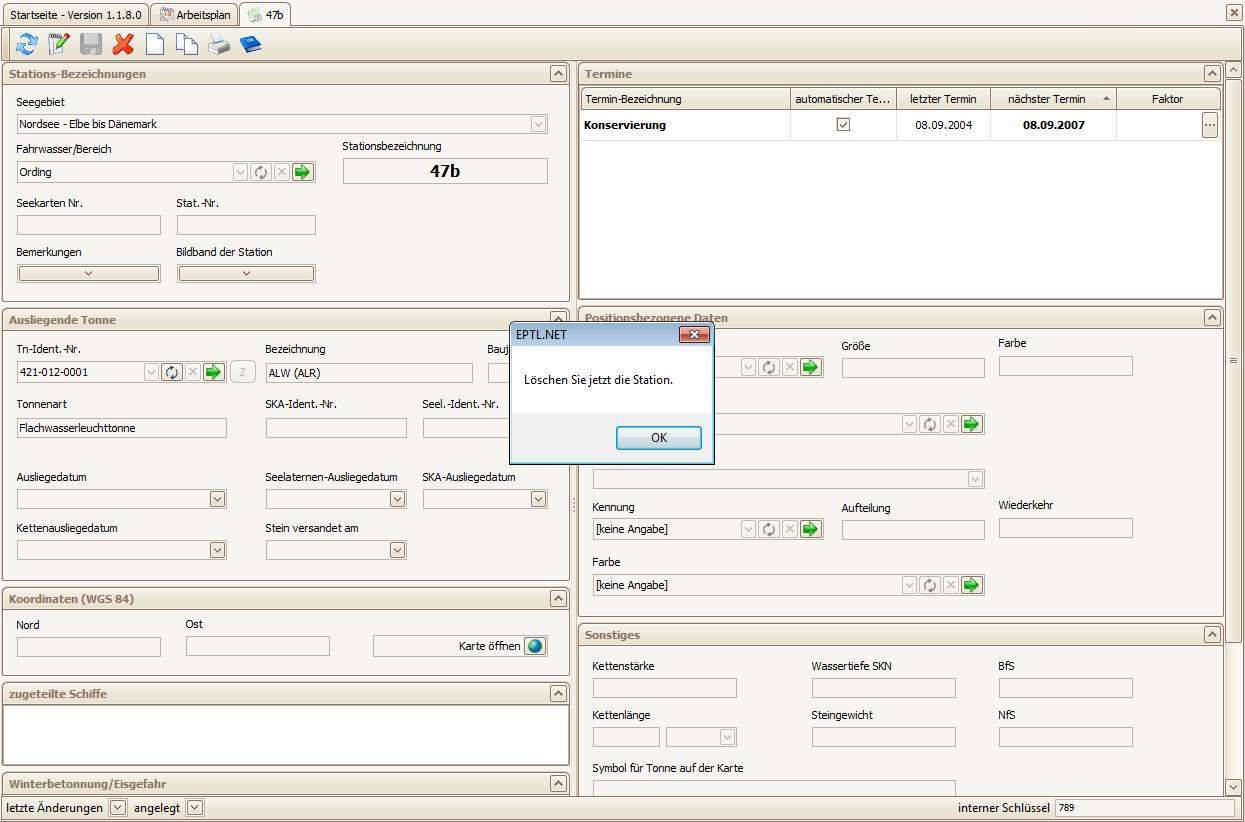
Bestätigen sie die Meldung und klicken sie dann auf das rote X in der Leiste oberhalb des Datensatzes. Sie erhalten dann noch eine Sicherheitsabfrage, ob die Station wirklich gelöscht werden soll. Wenn sie diese Meldung mit ja bestätigen, wird der Datensatz gelöscht. Dieser Vorgang kann nicht rückgängig gemacht werden. Danach werden Sie aufgefordert einen neuen Logbucheintrag anzulegen.
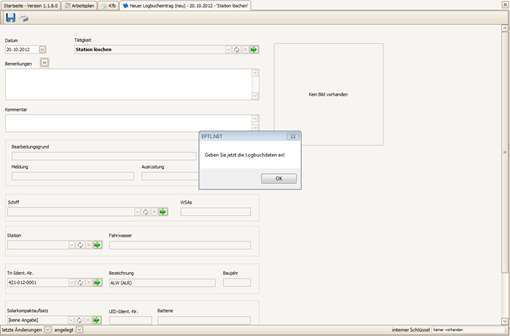
Bestätigen sie den Hinweis und machen sie die Angaben zum Logbuch. Im ersten Feld ist bereits das aktuelle Tagesdatum vorgegeben. Dieses kann natürlich noch angepasst werden. Daneben sehen sie die Bezeichnung der Tätigkeit, die nicht verändert werden kann. Darunter haben sie dann die Möglichkeit Bemerkungen einzugeben oder eine Standard-Bemerkung aus der aufklappbaren Liste auszuwählen. Zusätzlich können sie noch einen Kommentar dazu abgeben. Alle weiteren Felder können nicht verändert werden und dienen hier lediglich zur Information. Um den Logbucheintrag Land zu speichern, klicken Sie oben auf die Schaltfläche mit der Diskette. Der Logbucheintrag wird gespeichert und der Arbeitsplan wird aktualisiert angezeigt.
Termin „Arbeitsauftrag“ ausführen
Neben den bisher genannten nicht geplanten Terminen gibt es die Arbeitsaufträge, die sie selber angelegt haben oder die vom Amt kommen. Je nachdem wie der Arbeitsauftrag bezeichnet wurde, haben diese Termine die entsprechende Bezeichnung.
Da diese Termine mit keinem konkreten Arbeitsablauf verbunden sind, können Sie beim Ausführen eines Arbeitsauftrags lediglich einen Logbucheintrag machen. Machen Sie also einen Doppelklick auf einen Arbeitsauftrag und klicken sie im folgenden Infofenster auf "Termin ausführen". Sie erhalten dann folgendes Fenster.
Bestätigen sie den Hinweis und machen sie die Angaben zum Logbuch. Im ersten Feld ist bereits das aktuelle Tagesdatum vorgegeben. Dieses kann natürlich noch angepasst werden. Daneben sehen sie die Bezeichnung der Tätigkeit, die nicht verändert werden kann. Darunter haben sie dann die Möglichkeit Bemerkungen einzugeben oder eine Standard-Bemerkung aus der aufklappbaren Liste auszuwählen. Schreiben sie die Ergebnisse des Auftrags. Zusätzlich können sie noch einen Kommentar dazu abgeben. Alle weiteren Felder können nicht verändert werden und dienen hier lediglich zur Information. Um den Logbucheintrag Land zu speichern, klicken Sie oben auf die Schaltfläche mit der Diskette. Der Logbucheintrag wird gespeichert und der Arbeitsplan wird aktualisiert angezeigt. Der Arbeitsauftrag ist nun aus dem Arbeitsplan entfernt.