Datenpflegen unter Sonstiges: ausgemusterte Bestände, Nachrichten, Termintypen, Tätigkeiten
Es öffnet sich dann ein von Windows bekannter Dateidialog zum Öffnen einer Grafik bzw. digitalen Foto. Wählen Sie also das entsprechende Foto aus und das Foto wird in diesem Quadrat dargestellt.
Neue Farben sollten standardmäßig nur vom Sachbearbeiter im Amt hinzugefügt oder verändert werden. Natürlich besteht auch hier die Möglichkeit das Recht zum Ändern anders zu verteilen.
Die Datenpflegen unter „Sonstiges“
Unter der Hauptmenüleiste „Sonstiges“ sind alle Menüpunkte abgelegt, die zum Konfigurieren internen und basisbezogene Daten dienen. In diesen Datenpflegen wird sich der Standarduser nur selten aufhalten.
Bei den meisten Datenpflegen werden nur einzelne Begriffe verwaltet, damit man sich wiederholte Eingaben über die Tastatur sparen kann.
Ausgemusterte Tonnen
Bei den Tonnen gibt es, wie bereits im Kapitel „Tonnenbestand“ beschrieben, eine Status-Angabe. Wenn eine Tonne nicht mehr den Status „im Bestand“ hat, dann kann sie über den „normalen“ Tonnenbestand nicht mehr aufgelistet werden. Will man jedoch alle Tonnen auflisten, die nicht mehr im Bestand sind, dann kann man diesen Menüpunkt verwenden. Im Listfenster werden dann alle ausgemusterten Tonnen aufgelistet. Von dort können sie dann auch geöffnet werden.
Ausgemusterte SKA
Bei den SKA gibt es, wie bereits im Kapitel „Tonnenbestand“ beschrieben, eine Status-Angabe. Wenn ein SKA nicht mehr den Status „im Bestand“ hat, dann kann sie über den „normalen“ SKA-Bestand nicht mehr aufgelistet werden. Will man jedoch alle SKAs auflisten, die nicht mehr im Bestand sind, dann kann man diesen Menüpunkt verwenden. Im Listfenster werden dann alle ausgemusterten SKAs aufgelistet. Von dort können sie dann auch geöffnet werden.
Ausgemusterte LEDs
Bei den LEDs gibt es, wie bereits im Kapitel „LED-Bestand“ beschrieben, eine Status-Angabe. Wenn eine LED nicht mehr den Status „im Bestand“ hat, dann kann sie über den „normalen“ LED-Bestand nicht mehr aufgelistet werden. Will man jedoch alle LEDs auflisten, die nicht mehr im Bestand sind, dann kann man diesen Menüpunkt verwenden. Im Listfenster werden dann alle ausgemusterten LEDs aufgelistet. Von dort können sie dann auch geöffnet werden.

Ausgemusterte Racons
Bei den Racons gibt es, wie bereits im Kapitel „Raconbestand“ beschrieben, eine Status-Angabe. Wenn ein Racon nicht mehr den Status „im Bestand“ hat, dann kann es über den „normalen“ Raconbestand nicht mehr aufgelistet werden. Will man jedoch alle Racons auflisten, die nicht mehr im Bestand sind, dann kann man diesen Menüpunkt verwenden. Im Listfenster werden dann alle ausgemusterten Racons aufgelistet. Von dort können sie dann auch geöffnet werden.
Nachrichten
Das EPTL-System verfügt über eine interne Nachrichtenaustauschfunktion. Die Programmbenutzer können sich untereinander Nachrichten austauschen. Wenn sie unter dem Hauptmenü „Sonstiges“ auf den Punkt „Nachrichten“ klicken, erhalten Sie eine Liste aller Nachrichten, die sie bereits empfangen haben.
Wie sie Nachrichten erstellen und verschicken, können sie aus dem eigenen Kapitel „Nachrichten“ ersehen.
Tonnentypen
Wenn sie im Menü unter „Sonstiges“ auf „Tonnentypen“ klicken, erhalten Sie eine Liste aller Tonnentypen des Systems. Diese Tonnentypen sind nicht mit der Datenpflege „Tonnenarten“ unter „Klein-Datenpflegen“ zu verwechseln. Um einen Tonnentyp aus der Liste auszuwählen, machen sie einen Doppelklick auf die entsprechende Zeile.
Sie sehen, dass es sich bei den Tonnen sieben nur um einen Begriff handelt. Sie haben in der Datenpflege lediglich nur ein Textfeld, in dem der Begriff eingegeben werden kann.
Der Tonnentyp wird nur in der Datenpflege der Stationen verwendet. Dort ist lediglich angegeben, welchen Tonnentyp die Tonne auf dieser Station haben sollte.
Die Einführung von neuen bzw. das Verändern von Tonnentypen sollte standardmäßig nur vom Sachbearbeiter im Amt durchgeführt werden. Aus diesem Grund ist die Datenpflege zum Verändern für den Tonnenleger gesperrt.
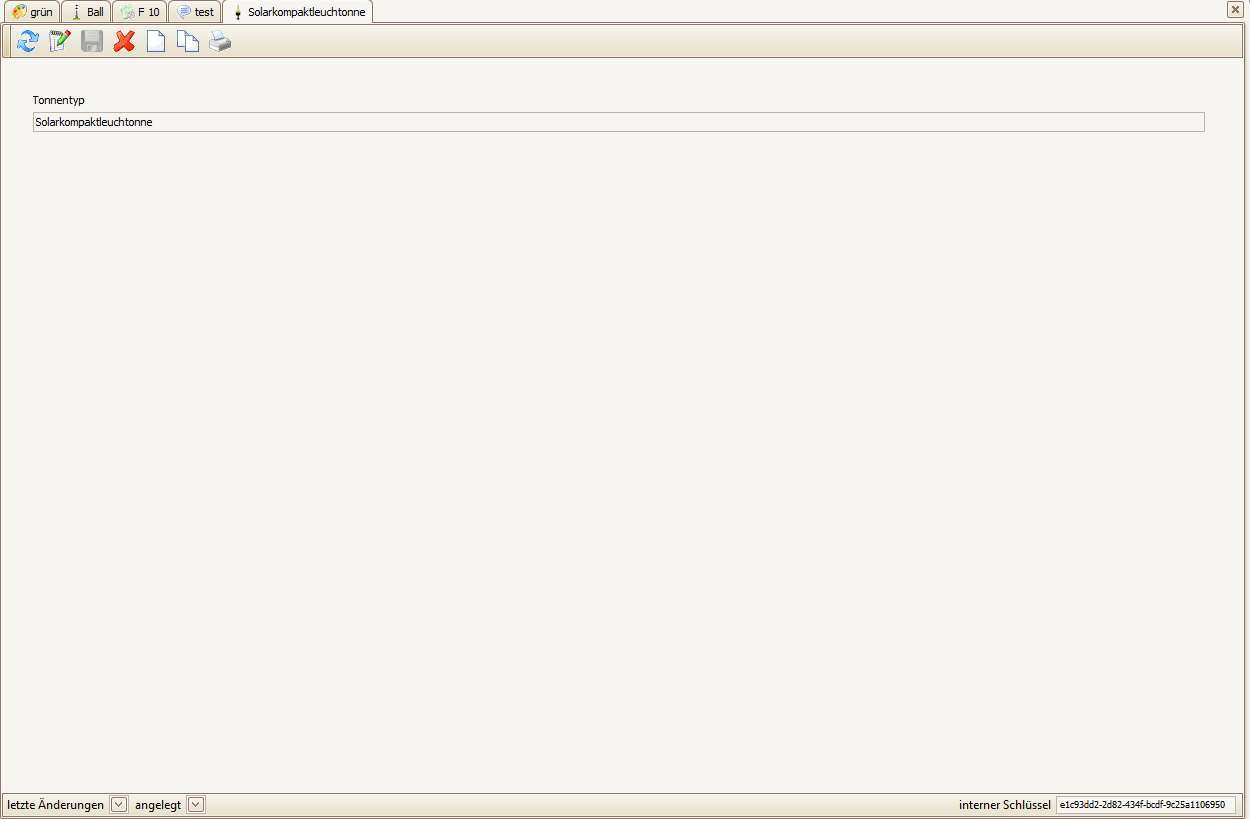
Damit man bei den Stationen nicht jedes Mal Tonnentyp per Tastatur neu eingeben muss, werden die Tonnentypen hier in einer eigenen Liste geführt.
Maßnahmen zur Winterbetonnung
Wenn sie im Menü unter „Sonstiges“ auf „Maßnahmen zur Winterbetonnung“ klicken, erhalten Sie eine Liste aller möglichen Tätigkeiten, die bei Wintereintritt für eine Station benötigt werden können. Des Weiteren stehen dort verschiedene Tonnentypen, die als Ersatz im Winter für die eigentliche Tonne ausgelegt werden. Um einen Datensatz aus der Liste zu öffnen, machen sie einfach einen Doppelklick auf die entsprechende Zeile.
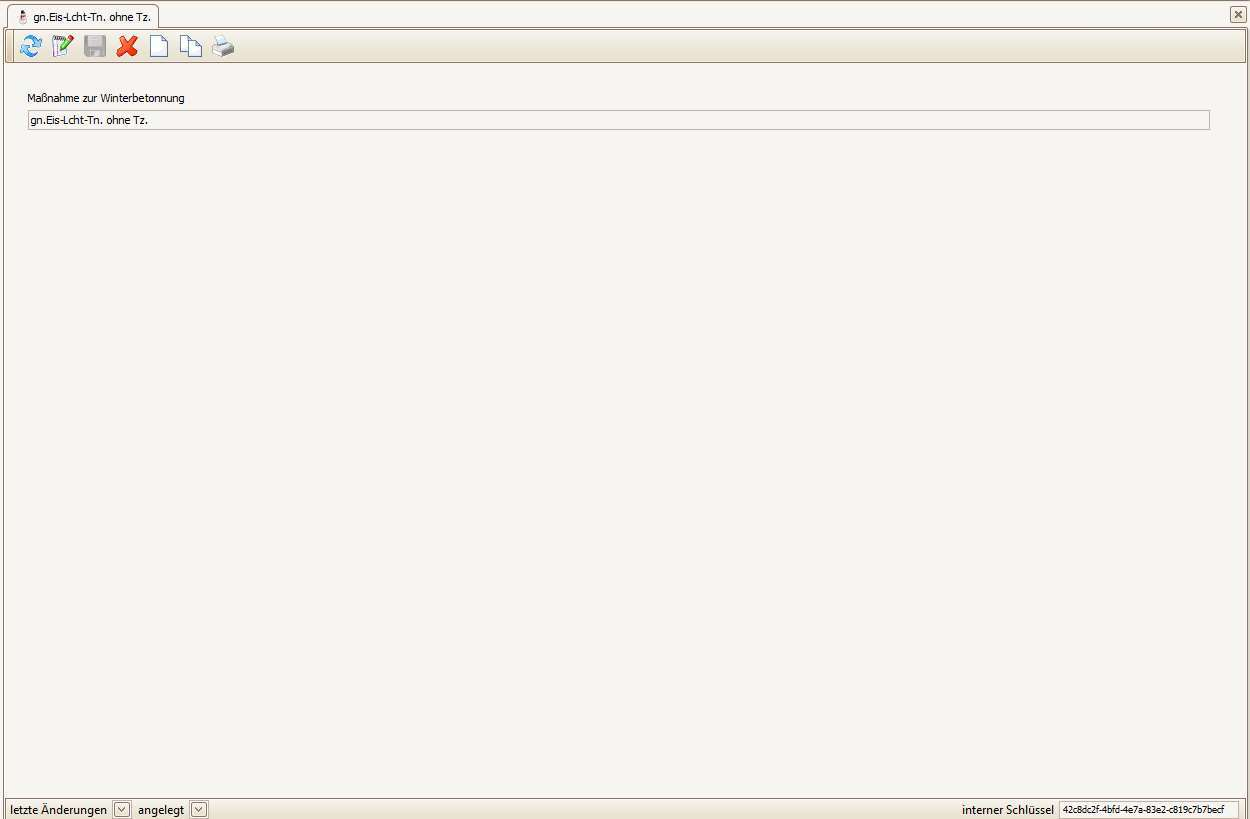
Bei den „Maßnahmen zur Winterbetonnung“ handelt es sich nur um einen Begriff. Hierzu gibt es nur ein Textfeld, in das ein beliebiger Text eingetragen werden kann.
Sobald bei einer Station unter Winterbetonnung einer von diesen Einträgen gesetzt ist, wird die Station bei der Terminaufnahme für die Winterbetonnung berücksichtigt. Dabei handelt es sich um die Termine Winteranfang und Winterende.
Maßnahmen bei Eisgefahr
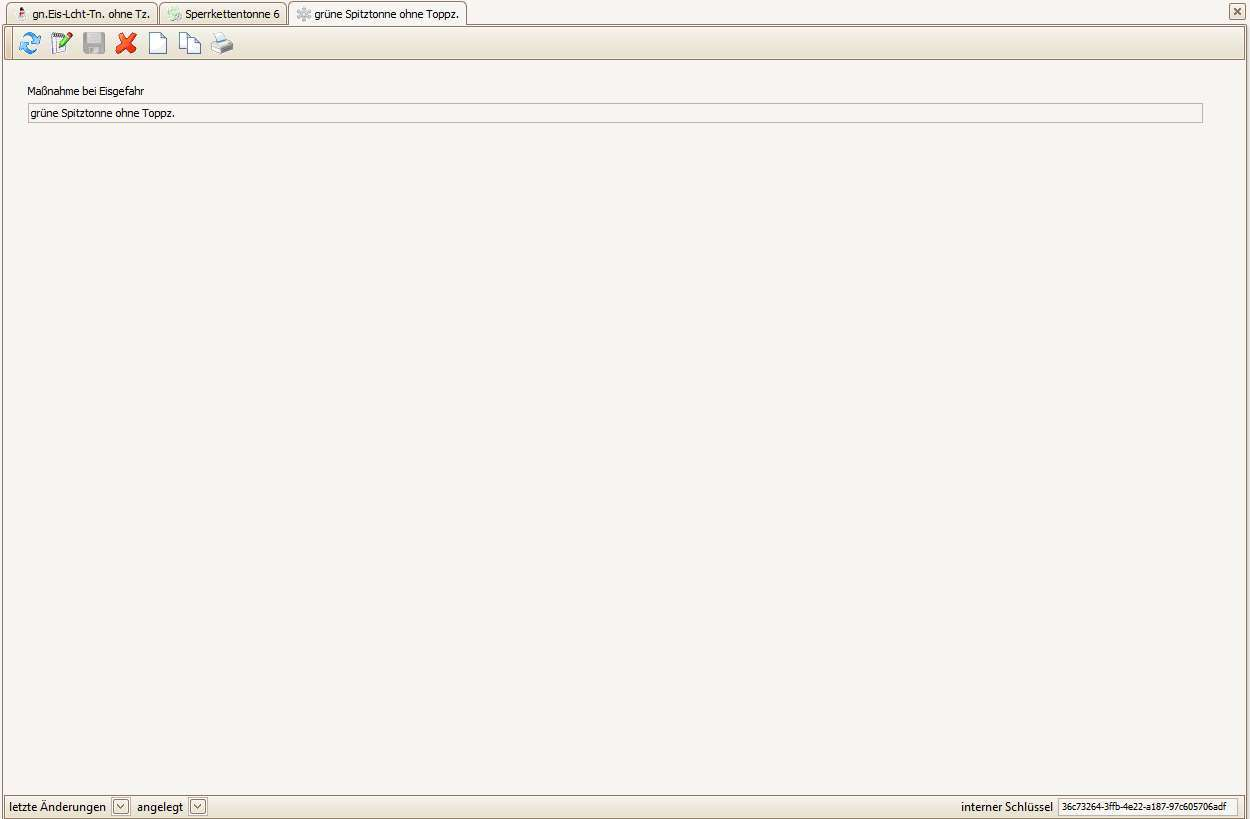
Wenn sie im Menü unter „Sonstiges“ auf „Maßnahmen bei Eisgefahr“ klicken, erhalten Sie eine Liste aller möglichen Tätigkeiten, die bei Eisgefahr für eine Station benötigt werden können. Des Weiteren stehen dort verschiedene Tonnentypen, die als Ersatz bei Eisgefahr für die eigentliche Tonne ausgelegt werden. Um einen Datensatz aus der Liste zu öffnen, machen sie einfach einen Doppelklick auf die entsprechende Zeile.
Bei den „Maßnahmen bei Eisgefahr“ handelt es sich nur um einen Begriff. Hierzu gibt es nur ein Textfeld, in das ein beliebiger Text eingetragen werden kann.
Sobald bei einer Station unter „bei Eisgefahr“ einer von diesen Einträgen gesetzt ist, wird die Station bei der Terminaufnahme „Tonne bei Eisgang“ und „Eisgang ist vorbei“ berücksichtigt.
Termintypen
Wenn sie im Menü unter „Sonstiges“ auf „Termintypen“ klicken, erhalten Sie eine Liste aller möglichen Termintypen. Die Termintypen sind die Grundlage für die Berechnung von Terminen.
Die Termintypen haben viele sensible Einstellungen. Der Bereich „interne Einstellungen“ sollte nur vom Programmierer angepasst werden. Der EPTL-Administrator sollte in dieser Datenpflege lediglich das Intervall oder Angaben, ob der Termin aktiviert ist, ob bei der Ausführung eine Wartung mit durchgeführt werden soll oder vielleicht einige Hinweise oder Bezeichnungen verändern. Die Termintypen ohne komplizierte Abfragen können kopiert und verändert werden, so dass Sie neue Termintypen erhalten.
Standardmäßig haben die Tonnenleger keine Rechte die Termintypen zu verändern. Dieses Recht kann Ihnen aber über den EPTL-Administrator zugeteilt werden, damit zum Beispiel das Grundintervall für die Termine verändert werden kann.
Um einen Datensatz aus der Liste zu öffnen, machen sie einfach einen Doppelklick auf die entsprechende Zeile.
Bei den Termintypen wird zwischen automatischen und nicht geplanten Terminen unterschieden. Der Termintyp „Konservierung“ ist zum Beispiel ein automatischer Termin. Sobald eine Tonne auf Station liegt, wird automatisch ein Termin zum Wechseln der Tonne (Ablauf des Konservierungsintervalls) angelegt.
Bei automatischen Terminen muss ein Intervall zum Bestimmen des neuen Termins vorgegeben werden. Wird in dieser Datenpflege im Feld „Intervall in Tage“ eine Angabe gemacht, so wird auf das Ausliegedatum der Tonne dieses Intervall aufgerechnet und somit ist ein neuer Termin festgelegt. Wenn bei automatischen Terminen die Angabe des Intervalls fehlt, kann das Intervall über eine interne Funktion ermittelt werden. Diese Funktionen sind unter „interne Einstellungen“ zu finden. Zum Beispiel kann bei einem Batteriewechseltermin die Tonnenart der Tonne gesucht werden und über die Tonnenart kann die Energieversorgung festgestellt werden und in der Energieversorgung ist die Laufzeit der Batterie angegeben. Diese Laufzeit entspricht hier dem Intervall zum Bestimmen des neuen Termins.
Die nicht geplanten Termine haben kein Intervall. Sie werden über den Arbeitsplan aufgenommen und dort wird ein Ausführungstermin manuell festgelegt.
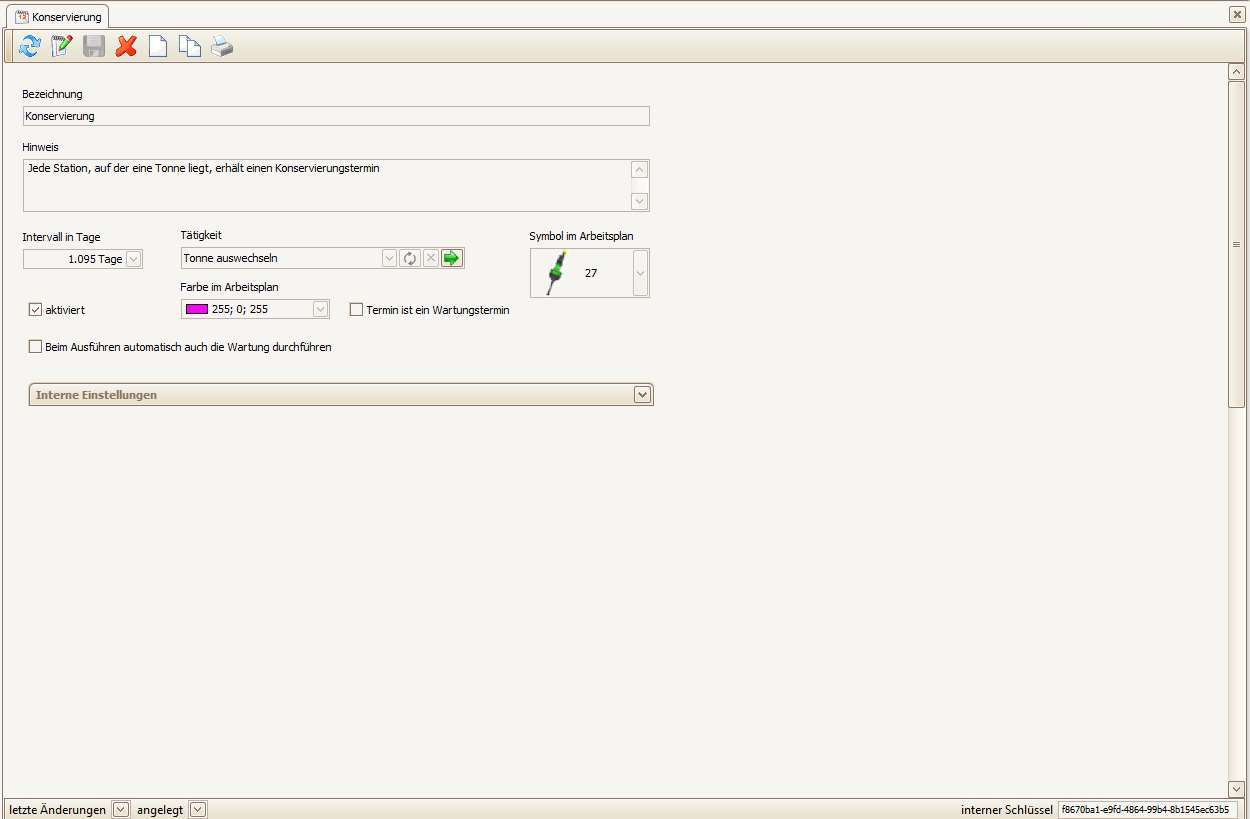
Hier die Beschreibung der einzelnen Felder:
Im ersten Textfeld Bezeichnung des Termintyps angegeben. Diese Bezeichnung wird dann auch im Arbeitsplan für die Aufnahme solch eines Termins verwendet. Darunter können sie einen Hinweis zu diesem Termintyp angeben.
Im Feld „Intervall in Tage“ ist die Intervalllaufzeit festgelegt. Zum Beispiel hält die Konservierung eines Tonnenkörpers 1095 Tage. Das bedeutet, dass der Tonnenwechseltermin drei Jahre nach dem Ausliegedatum ansteht. Nicht geplante Termine oder Termine bei denen das Intervall über interne Funktionen ermittelt wird, haben kein Intervall.
Rechts daneben sehen sie ein Listfeld, in das die Tätigkeit angegeben ist, die mit diesem Termin verknüpft ist. Es handelt sich dabei um die Tätigkeit, die beim Ausführen des Termins gestartet werden soll. Beim Termintyp “Konservierung“ ist die Tätigkeit somit „Tonne auswechseln“. Bei den Tätigkeiten ist ein genauer Ablauf festgelegt, wie die Daten verändert werden. Auch die Eingabe eines Logbucheintrages ist in der Tätigkeit festgelegt.
Bei dem „Symbol im Arbeitsplan“ handelt es sich nur um die Festlegung einer Grafik, die im Arbeitsplan in der Kalenderansicht verwendet werden soll. Zum Verändern der Grafik öffnen sie die Liste mit dem Pfeil nach unten. Sie erhalten dann eine Liste mit allen möglichen Grafiken. Klicken sie die gewünschte Grafik einfach mit der Maus an.
Bei dem Feld „aktiviert“ handelt es sich um ein Merkmalsfeld, bei dem nur ein Häkchen gesetzt oder entfernt werden kann. Sollte ein Termintyp im Arbeitsplan nicht mehr erscheinen, dann entfernen Sie hier das Häkchen. Die Termine dieser Art werden dann nicht mehr berechnet und dargestellt.
Im Feld daneben können sie die Farbe festlegen, die im Arbeitsplan in der Kalenderansicht verwendet werden soll. Öffnen Sie über den kleinen Pfeil nach unten den Farbdialog und stellen Sie die gewünschte Farbe ein.
Das Merkmalfeld „Termin ist ein Wartungstermin“ dient nur für interne Zwecke und sollte nur vom Programmierer festgelegt werden.
Eine Änderung gegenüber der alten Programmversion ist das Ausführen von Wartungsterminen mit einem Haupttermin zusammen. Führen Sie zum Beispiel einen Kettenwechsel durch dann wird meistens die Tonne auch gewartet. Somit kann gleichzeitig ein Wartungstermin durchgeführt werden. Damit man den Wartungstermin nicht gesondert im Arbeitsplan ausführen muss, kann bei Terminen, bei denen dieses Häkchen gesetzt ist, der Wartungstermin automatisch mit ausgeführt werden.
Es gibt zwei Varianten für die Konservierungstermine. Zum einen kann der nächste Konservierungstermin anhand der Datumsangabe „Konservierungsdatum“ im Tonnenblatt berechnet werden. Zum anderen kann der Konservierungstermin anhand des Ausliegedatums der Tonne im Stationsblatt berechnet werden. Es sollte immer nur eine Variante aktiviert sein.
Die „internen Einstellungen“ sollten nur vom Programmierer oder mit Absprache des Programmierers verändert werden.
Tätigkeiten
Wenn sie im Menü unter „Sonstiges“ auf „Tätigkeiten“ klicken, erhalten Sie eine Liste aller möglichen Tätigkeiten. Um einen Eintrag aus der Liste auszuwählen, machen sie einen Doppelklick auf die entsprechende Zeile.
Die Tätigkeiten werden nach dem Ausführen eines Termins abgearbeitet. Bei den Termintypen muss eine dieser Tätigkeiten genannt werden.
Im ersten Feld ist die Bezeichnung der Tätigkeit angegeben. Dort kann ein beliebiger Text eingeben werden.
Danach folgt die Reihenfolge der Dinge gemacht werden sollen wenn ein Termin ausgeführt wird. Anhand des Beispiels „Tonne auswechseln“ wird die Abarbeitung hier erläutert.
In der ersten Zeile in der ersten Spalte steht die Datenpflege die als erstes geöffnet werden soll. Daneben (in der zweiten Spalte) ist festgelegt, wie diese Datenpflege geöffnet werden soll. Zum einen kann es sich um die Neueingabe eines Datensatzes handeln, oder aber ein bestehender Datensatz direkt im Änderungsmodus geöffnet. Genauso ist es möglich einen bestimmten Datensatz einfach nur anzuzeigen. Da bei „Tonne auswechseln“ die Station in der Station Datenpflege geöffnet werden muss (in der Station ist die Tonnen-Identnummer genannt, die die gerade auf dieser Station liegt), kann hier also die Datenpflege „Stationen“ direkt im Änderungsmodus geöffnet werden, so dass der Tonnenleger eine neue Tonne auswählen kann. Mit dem Anzeigen der bestimmten Datenpflege kann eine Meldung angezeigt werden. Der Text dieser Meldung ist in der nächsten Spalte genannt. Die Abarbeitung wartet solange bis die Datenpflege den Änderungsmodus verlässt, das heißt wenn hier die Station gespeichert wird, folgt der nächste Abarbeitungspunkt (nächste Zeile) aus dieser Reihenfolge. In diesem Fall ist es die Neueingabe eines Logbucheintrages mit einer entsprechenden Meldung. Auch hier wird so lange gewartet bis der Logbucheintrag gespeichert wird. Danach wird der Arbeitsplan automatisch neu berechnet und angezeigt. Abschließend erhalten sie die Meldung „Termin wurde aktualisiert“.
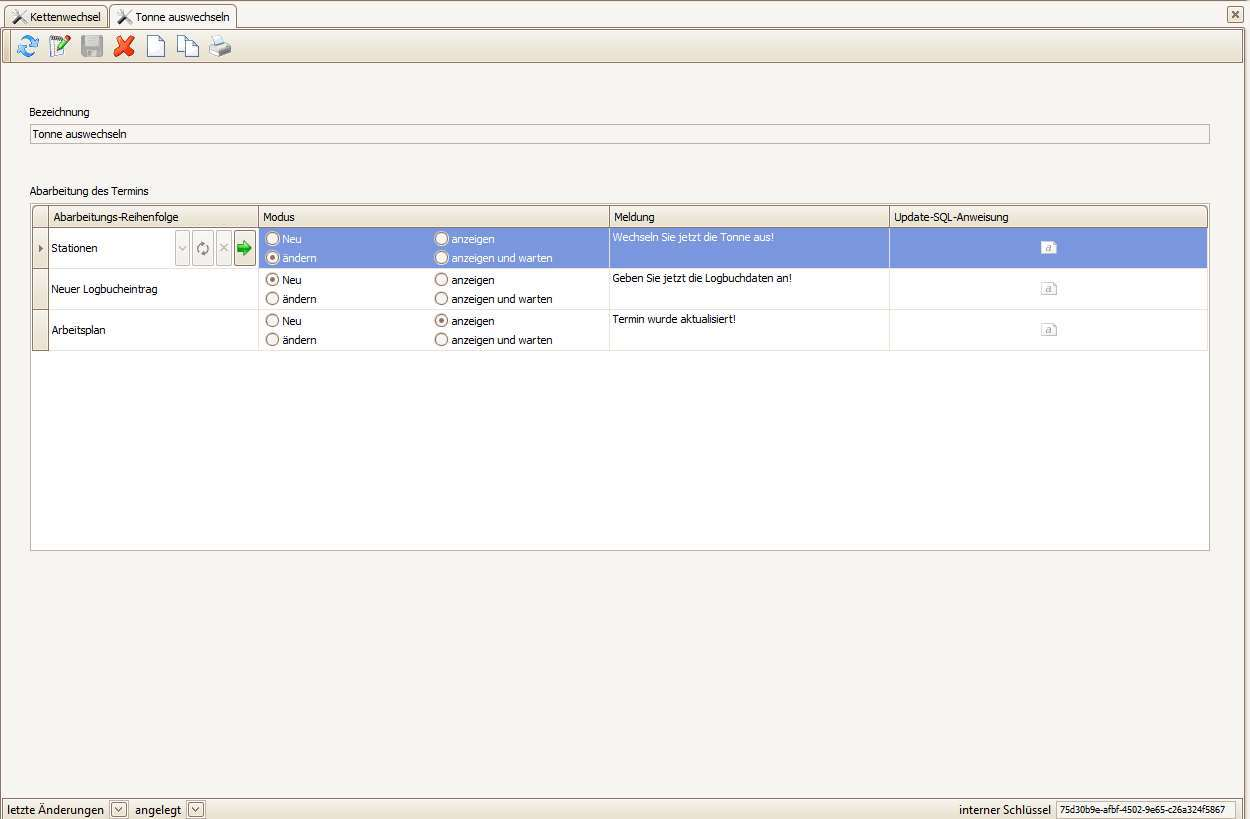
In der Spalte fällt ganz rechts kann eine entsprechende Programmierung festgelegt werden, falls noch weitere Daten verändert werden müssen. Diese Einstellungen können nur der Programmierer übernehmen sollten vom Anwender nicht verändert werden.
Bearbeitungsgründe
Wenn sie im Menü unter „Sonstiges“ auf „Bearbeitungsgründe“ klicken, erhalten Sie eine Liste aller möglichen Bearbeitungsgründe, die bei Aufnahme eines Termins „Tonne bearbeiten auf Station“ verwendet werden können. Um einen Eintrag aus der Liste auszuwählen, machen sie einen Doppelklick auf die entsprechende Zeile.
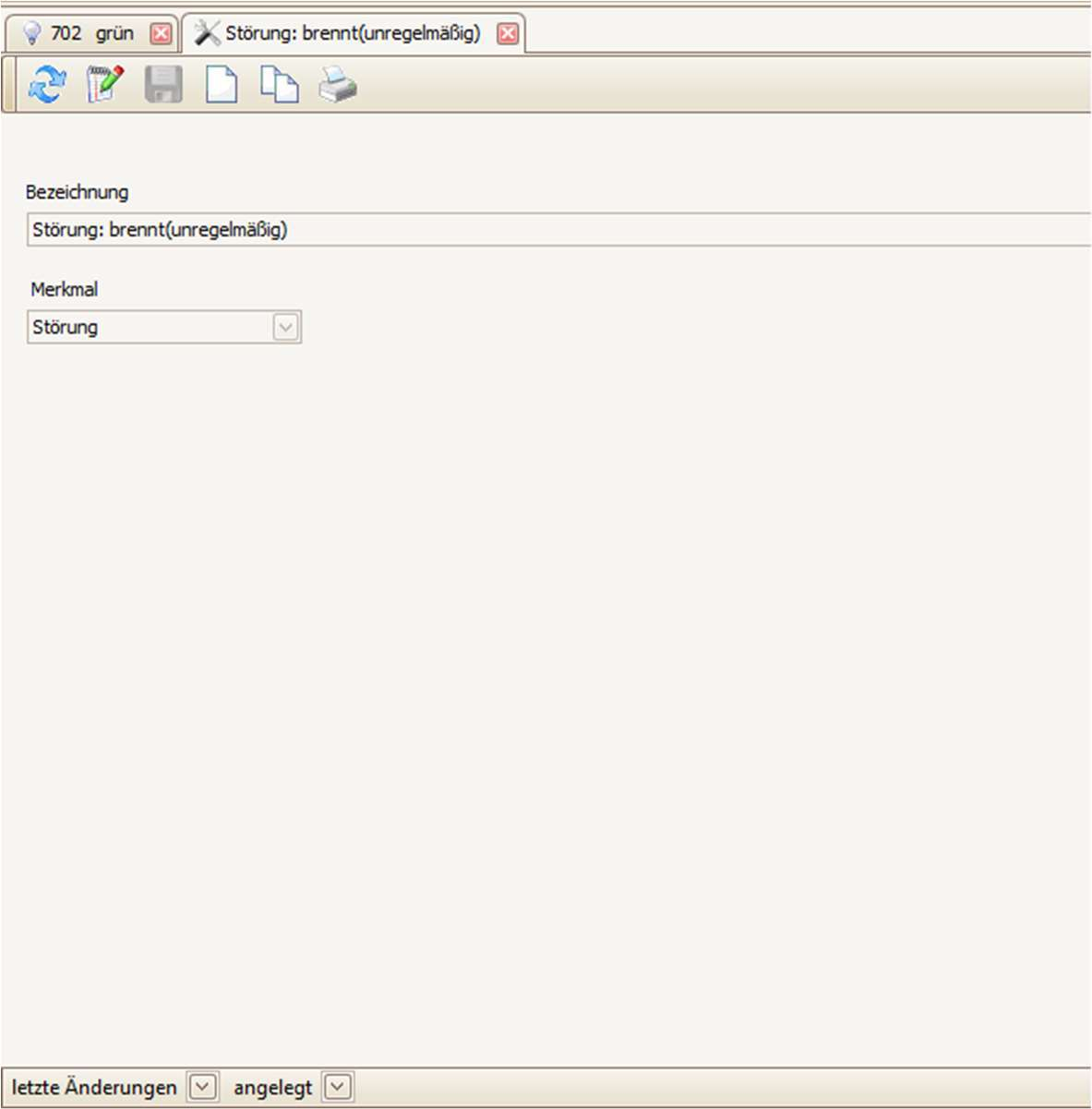
Bei den Bearbeitungsgründen handelt es sich um eine Bezeichnung und ein Merkmal. Die Bezeichnung wird gesondert geführt, damit man sich wiederholte Tipparbeit sparen kann.
Damit bei Aufnahme der Termine nicht immer beliebiger Text eingegeben wird, werden verschiedene Begriffe vorgegeben. Dieses erleichtert die Auswertung von Statistiken enorm, weil direkt nach diesen Begriffen gesucht werden kann.
Das Merkmal dient auch für Stör- und Ausfallstatistik. Dieses Merkmal wird später auch in das Logbuch eingetragen, damit entsprechende Auswertungen gemacht werden können.
Meldungen
Wenn sie im Menü unter „Sonstiges“ auf „Meldungen“ klicken, erhalten Sie eine Liste aller möglichen Meldungen, die bei Aufnahme eines Termins „Tonne bearbeiten auf Station“ verwendet werden können. Bei diesen Störungsmeldungen kann man angeben, wer diese Störung gemeldet hat. Dieser Liste gibt es eine vordefinierte Auswahl von Störungsmeldern. Um einen Eintrag aus der Liste auszuwählen, machen sie einen Doppelklick auf die entsprechende Zeile.
Damit bei Aufnahme der Termine nicht immer beliebiger Text eingegeben wird, werden verschiedene Begriffe vorgegeben. Dieses erleichtert die Auswertung von Statistiken enorm, weil direkt nach diesen Begriffen gesucht werden kann.
Ausrüstungen
Wenn sie im Menü unter „Sonstiges“ auf „Ausrüstungen“ klicken, erhalten Sie eine Liste aller möglichen Ausrüstungen, die bei Aufnahme eines Termins „Tonne bearbeiten auf Station“ verwendet werden können. Um einen Eintrag aus der Liste auszuwählen, machen sie einen Doppelklick auf die entsprechende Zeile.