Nachrichten und amtsübergreifendes Arbeiten
Nachrichten
Im EPTL-System haben die Benutzer die Möglichkeit, Nachrichten untereinander auszutauschen. Im unteren Bereich des Programmfensters finden sie einen Tabreiter mit der Bezeichnung „Nachrichten“. Wenn sie dort mit der Maus hinfahren, erscheint das Nachrichten-Fenster.
Mit der ersten Schaltfläche können sie eine neue Nachricht verfassen, mit zweiten Schaltfläche kann eine ausgewählte Nachricht als „gelesen“ markiert werden und mit der dritten Schaltfläche löschen Sie eine Nachricht.
Neue Nachricht verfassen
Klicken Sie auf die Schaltflächen zum Erstellen einer neuen Nachricht und sie erhalten folgendes Fenster.
Im oberen Bereich können sie ein oder mehrere Empfänger angeben. Eine Zeile für den ersten Empfänger ist bereit vorhanden. Öffnen sie die Liste mit der Schaltfläche mit dem kleinen Pfeil nach unten und sie sehen alle möglichen Empfänger. Wählen sei einen Empfänger mit einem Mausklick aus. Wenn sie weitere Empfänger verwenden wollen, klicken sie auf das kleine „Plus“-Zeichen und eine weitere Zeile wird eingefügt, in der sie wieder die Liste mit allen Empfängern öffnen können. Sie können so beliebig viele Empfänger auswählen.

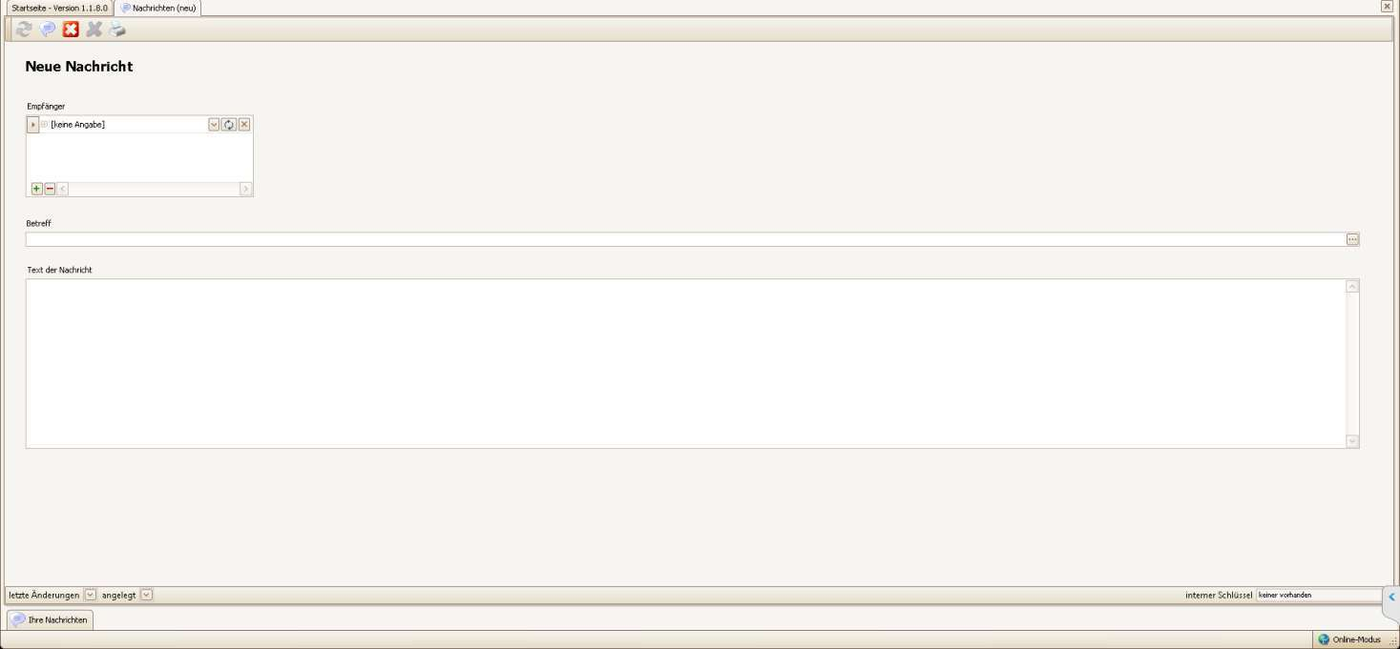
Im Feld „Betreff“ können sie wie bei einer email einen Betreff-Text angeben. Im großen Textfeld wird dann die eigentliche Nachricht verfasst.
Um die Nachricht abzuschicken, klicken sie auf oben auf die Schaltfläche mit der Sprechblase. Das Fenster schließt sich und die Nachricht wird abgeschickt. Wenn sich die Empfänger beim nächsten Mal im Online- Modus befinden, wird die Nachricht automatisch im unteren Fenster angezeigt. Beim Ankommen der Nachricht wird das Nachrichten-Fenster automatisch eingeblendet.
Falls sie eine erstellte Nachricht doch nicht abschicken wollen, klicken sie auf das weiße „X“ mit rotem Hintergrund neben der Sprechblase und das Fenster wird ohne Absenden der Nachricht geschlossen.
Nachrichten empfangen
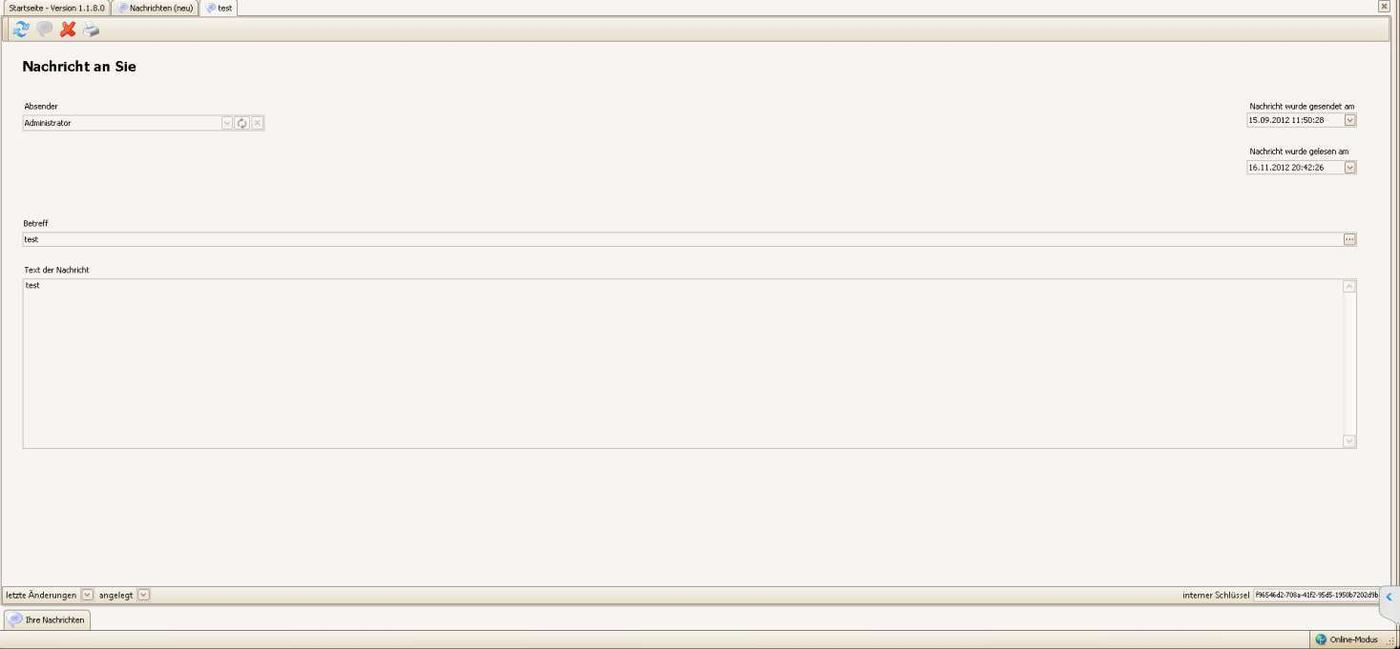
Das Empfangen von Nachrichten läuft völlig automatisch ab. Wenn eine Nachricht für sie bestimmt ist, wird automatisch das Nachrichten-Fenster von unten eingeblendet und die Nachricht wird im Fettdruck dargestellt. Solange die Nachricht nicht als „gelesen“ markiert wird und nicht geöffnet wurde, bleibt sie im unteren Fenster sichtbar. Machen sie einen Doppelklick auf die Nachricht und es wird ein neues Fenster dargestellt, das die Nachricht beinhaltet.
Sie können die Nachricht mit dem roten „X“ oberhalb der Nachricht für immer löschen oder schließen sie das Fenster ganz normal mit dem grauen „X“ ganz rechts. Wenn sie die Nachricht nicht löschen, dann können sie sie immer wieder im Menü „Sonstiges“ unter „Nachrichten“ aufrufen.
Amtsübergreifend Arbeiten
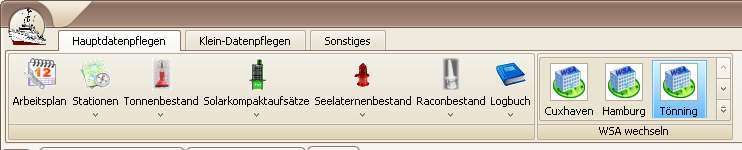
Wenn man sich an das EPTL-System angemeldet hat, sieht man zunächst nur die Daten eines Amtes. Falls ihnen mehrere Ämter zugeteilt wurden, so müssen sie beim Anmelden an das System sich für ein Amt entscheiden. Das EPTL-System bietet die Möglichkeit während einer Anmelde-Session direkt in ein anderes Amt zu wechseln. Im Menü des EPTL-Systems im oberen Bereich des Programmfensters finden sie unter „Hauptdatenpflegen“ für jedes mögliche Amt eine Schaltfläche mit einem Häuschen und dem Namen des Amtes.
Wenn sie diese Schaltflächen nicht sehen, dann haben sie nicht die Möglichkeit bzw. das Recht in ein anderes Amt zu wechseln. Klicken sie einfach auf eine von diesen Schaltflächen und das Programm meldet sich mit den aktuellen Userdaten in dieses Amt an. Nach einem kurzen Augenblick können sie dann direkt weiter arbeiten.
Auch im Offline-Betrieb können sie so in die Daten der anderen Ämter wechseln. Wenn sie amtsübergreifend arbeiten, dann werden beim Datenaustausch die Daten aller Ämter synchronisiert. In der Offline-Datenbank müssen die Datenbestände aller Ämter, die eine Anmeldemöglichkeit bieten vorhanden sein.