Nicht geplante Termine: Tonne bearbeiten, auswechseln, Eisgang, Winter, Batteriewechsel
Wie sie sehen ist die erste Zeile leer. Dort können Suchkriterien angegeben werden. Klicken sie in ein leeres Feld in einer bestimmten Spalte und tippen Sie die ersten Buchstaben eines Begriffs ein und die Liste wird sich automatisch anpassen. Sie können somit schnell nach einer Terminart oder nach einer Station suchen. Genauso können sie sich nur die Termine von einem bestimmten Fahrwasser anzeigen lassen.
Wenn sie den Arbeitsplan oder das Programm schließen, werden die Einstellungen der Liste (Sortierung und Gruppierung) auch gespeichert. Wenn sie nach einem neuen Programmstart erneut den Arbeitsplan gehen, wird die Liste genauso wie vorher aussehen. Um die standardmäßige Ansicht wieder zu erhalten, gibt es eine Schaltfläche mit einem Symbol mit einer Tabelle und einem grünen Häkchen (neben der Schaltfläche mit der Bezeichnung „markierte Tonne aufrufen“). Wenn sie dort klicken, wird die Terminliste wieder so angezeigt, wie sie beim ersten Mal aussah.
Je nach Auflösung Ihres Bildschirms, sehen sie nur bestimmte Spalten der Liste. Wenn dies der Fall ist, erhalten Sie unten einen Scrollbalken,mit dem sie nach rechts grollen können. Genauso gibt es am rechten Rand einen Scrollbalken, mit dem sie nach unten oder oben scrollen können.
Sie können den Bereich der Terminliste auch vergrößern, in dem sie mit der Maus auf den kleinen waagerechten Balken oberhalb der Gruppierleiste fahren. Der Mauszeigen verändert sich dann und sie können mit gedrückter Maustaste den Bereich der Terminliste vergrößern oder verkleinern.
Nicht geplante Termine
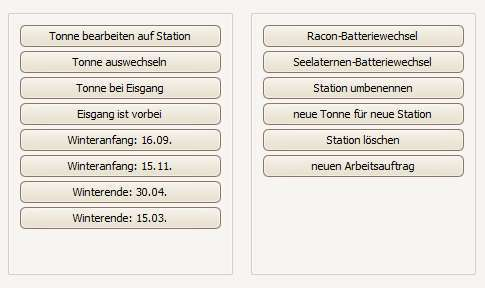
Im oberen rechten Bereich des Arbeitsplans sehen sie die verschieden nicht geplanten Termine. Diese Schaltflächen dienen zum Aufnehmen der nicht geplanten Termine bzw. Störungsmeldungen.
Um einen nicht geplanten Termin aufzunehmen, klicken Sie die entsprechende Schaltfläche mit der Maus an und es öffnet sich der entsprechen Dialog.
Tonne bearbeiten auf Station
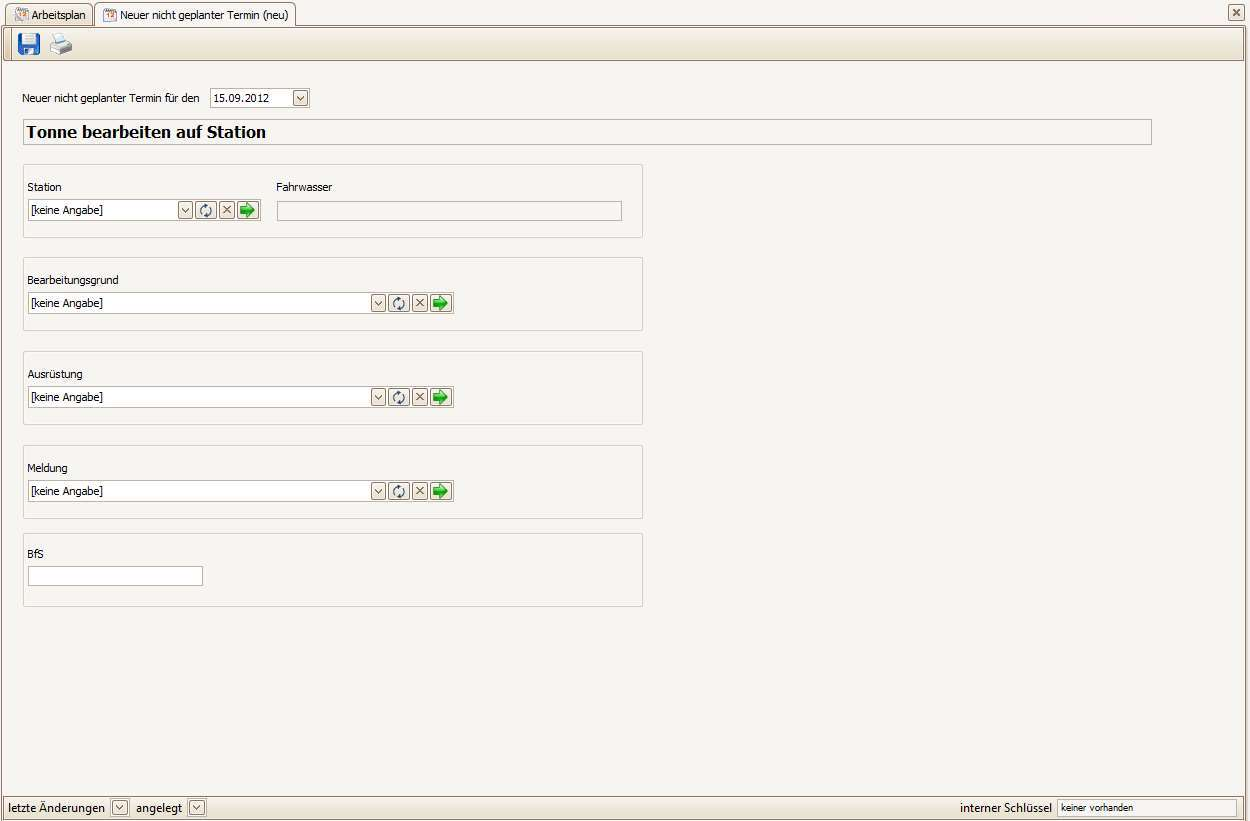
Klicken Sie auf die Schaltfläche mit dieser Bezeichnung und folgendes Fenster wird geöffnet.
Hierbei handelt es sich nicht um einen klassischen Datensatz, den man immer wieder aufrufen und verändern kann. Aus diesem Grund sehen sie oben nur die Diskette zum Speichern.
Als erstes muss das Datum angegeben werden, an dem der Termin fällig wird. Mit dem kleinen Pfeil nach unten können sie einen Kalender öffnen, der die Festlegung des Datums erleichtert.
Darunter sehen sie die Bezeichnung des Termins in Fettdruck, die nicht verändert werden kann. Bei dieser Terminart müssen sie eine Station angeben. Öffnen sie die Liste vom Listfeld mit der Bezeichnung „Station“. Es werden alle Stationen des Amtes aufgelistet. Die erste Zeile in der Liste ist die Suchzeile, mit der sie einen bestimmten Eintrag suchen können. Schreiben Sie die Anfangsbuchstaben in die entsprechende Spalte die Liste wird automatisch angepasst. Über einem Mausklick wählen sie die Station aus.
Unterhalb der Station können sie einen Bearbeitungsgrund angeben. Auch hierbei handelt es sich um ein Listfeld, das die Liste mit allen möglichen Bearbeitungsgründen enthält. Die Bearbeitungsgründe werden in einer eigenen Datenpflege unter dem Menü „Sonstiges“ verwaltet und können dort erweitert werden.
Eine weitere optionale Angabe ist die Ausrüstung. Öffnen Sie mit dem kleinen Pfeil nach unten die Liste und wählen Sie ein Eintrag aus. Genauso verhält es sich mit der Meldung öffnen Sie auch hier die Liste und wählen Sie einen Eintrag aus. Auch die Liste der Ausrüstung und der Meldung werden in einer gesonderten Datenpflege verwaltet.
Ganz unten besteht die Möglichkeit die BFS anzugeben. Dabei handelt es sich um ein Textfeld, bei dem die Eingabe formatiert ist.
Um den Termin letztendlich in den Arbeitsplan zu übernehmen, müssen sie den Datensatz speichern, indem mit der Maus auf die Schaltfläche mit der Diskette klicken. Der Datensatz wird gespeichert automatisch geschlossen. Der Arbeitsplan wird aktualisiert und angezeigt. Sie sollten den Termin jetzt in der Terminliste finden. Sollte dieses nicht der Fall sein, so kontrollieren sie die Filterung der Terminliste.
Wenn sie die Termineingabe abbrechen wollen, schließen Sie einfach das Fenster mit dem grauen X auf der rechten Seite, ohne die Diskette anzuklicken.
Tonne auswechseln
Klicken Sie auf die Schaltfläche mit dieser Bezeichnung und folgendes Fenster wird geöffnet.
Hierbei handelt es sich nicht um einen klassischen Datensatz, den man immer wieder aufrufen und verändern kann. Aus diesem Grund sehen sie oben nur die Diskette zum Speichern.
Als erstes muss das Datum angegeben werden, an dem der Termin fällig wird. Mit dem kleinen Pfeil nach unten können sie einen Kalender öffnen, der die Festlegung des Datums erleichtert.
Darunter sehen sie die Bezeichnung des Termins in Fettdruck, die nicht verändert werden kann. Bei dieser Terminart müssen sie eine Station angeben. Öffnen sie die Liste vom Listfeld mit der Bezeichnung „Station“. Es werden alle Stationen des Amtes aufgelistet. Die erste Zeile in der Liste ist die Suchzeile, mit der sie einen bestimmten Eintrag suchen können. Schreiben Sie die Anfangsbuchstaben in die entsprechende Spalte die Liste wird automatisch angepasst. Über einem Mausklick wählen sie die Station aus.
Unterhalb der Station können sie einen Bearbeitungsgrund angeben. Auch hierbei handelt es sich um ein Listfeld, das die Liste mit allen möglichen Bearbeitungsgründen enthält. Die Bearbeitungsgründe werden in einer eigenen Datenpflege unter dem Menü „Sonstiges“ verwaltet und können dort erweitert werden.
Eine weitere optionale Angabe ist die Ausrüstung. Öffnen Sie mit dem kleinen Pfeil nach unten die Liste und wählen Sie ein Eintrag aus. Genauso verhält es sich mit der Meldung öffnen Sie auch hier die Liste und wählen Sie einen Eintrag aus. Auch die Liste der Ausrüstung und der Meldung werden in einer gesonderten Datenpflege verwaltet.
Ganz unten besteht die Möglichkeit die BFS (Bekanntmachung für Seefahrer) anzugeben. Dabei handelt es sich um ein Textfeld, bei dem die Eingabe formatiert ist.
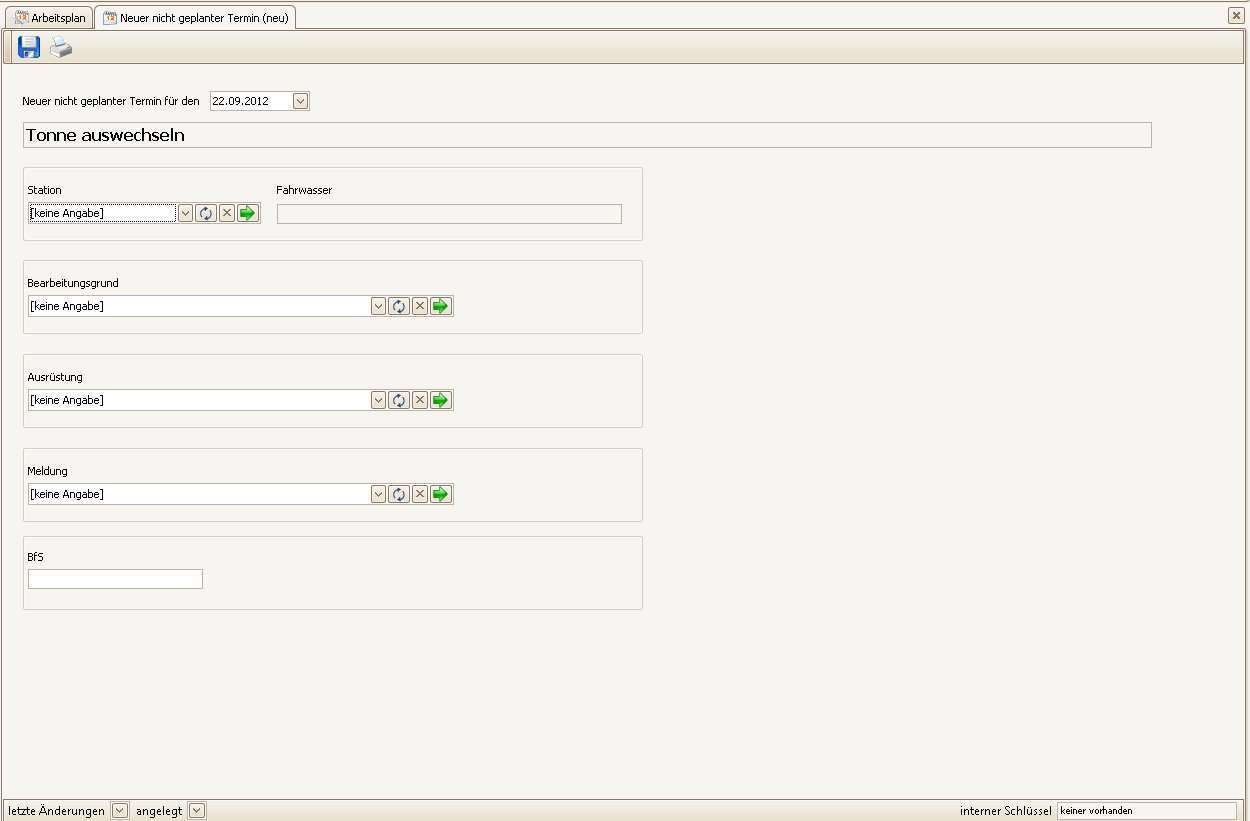
Um den Termin letztendlich in den Arbeitsplan zu übernehmen, müssen sie den Datensatz speichern, indem mit der Maus auf die Schaltfläche mit der Diskette klicken. Der Datensatz wird gespeichert automatisch geschlossen. Der Arbeitsplan wird aktualisiert und angezeigt. Sie sollten den Termin jetzt in der Terminliste finden. Sollte dieses nicht der Fall sein, so kontrollieren sie die Filterung der Terminliste.
Wenn sie die Termineingabe abbrechen wollen, schließen Sie einfach das Fenster mit dem grauen X auf der rechten Seite, ohne die Diskette anzuklicken.
Tonne bei Eisgang
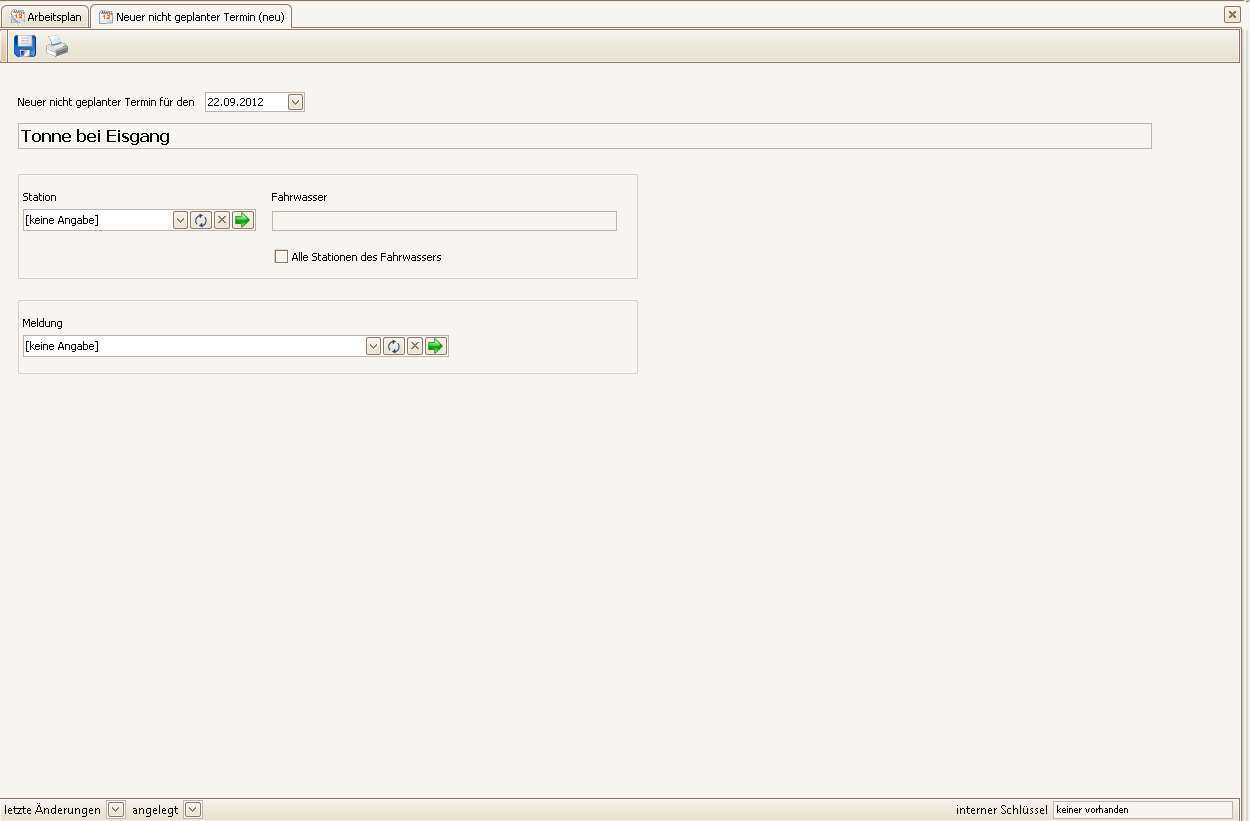
Klicken Sie auf die Schaltfläche mit dieser Bezeichnung und folgendes Fenster wird geöffnet.
Hierbei handelt es sich nicht um einen klassischen Datensatz, den man immer wieder aufrufen und verändern kann. Aus diesem Grund sehen sie oben nur die Diskette zum Speichern.
Als erstes muss das Datum angegeben werden, an dem der Termin fällig wird. Mit dem kleinen Pfeil nach unten können sie einen Kalender öffnen, der die Festlegung des Datums erleichtert.
Darunter sehen sie die Bezeichnung des Termins in Fettdruck, die nicht verändert werden kann. Bei dieser Terminart müssen sie eine Station angeben. Öffnen sie die Liste vom Listfeld mit der Bezeichnung „Station“. Es werden alle Stationen des Amtes aufgelistet. Die erste Zeile in der Liste ist die Suchzeile, mit der sie einen bestimmten Eintrag suchen können. Schreiben Sie die Anfangsbuchstaben in die entsprechende Spalte die Liste wird automatisch angepasst. Über einem Mausklick wählen sie die Station aus.
Wenn das ganze Fahrwasser der Station betroffen ist, so setzen Sie das Häkchen bei dem Kästchen mit der Bezeichnung „Alle Stationen des Fahrwassers“. Es werden dann für alle Stationen des Fahrwassers der ausgewählten Station der Termin „Tonne bei Eisgang“ eingetragen.
Darunter befindet sich noch ein optionales Listfeld, bei dem sie angeben können, wer diesen Eisgang gemeldet hat.
Um den Termin letztendlich in den Arbeitsplan zu übernehmen, müssen sie den Datensatz speichern, indem mit der Maus auf die Schaltfläche mit der Diskette klicken. Der Datensatz wird gespeichert automatisch geschlossen. Der Arbeitsplan wird aktualisiert und angezeigt. Sie sollten den Termin jetzt in der Terminliste finden. Sollte dieses nicht der Fall sein, so kontrollieren sie die Filterung der Terminliste.
Wenn sie die Termineingabe abbrechen wollen, schließen Sie einfach das Fenster mit dem grauen X auf der rechten Seite, ohne die Diskette anzuklicken.
Eisgang ist vorbei
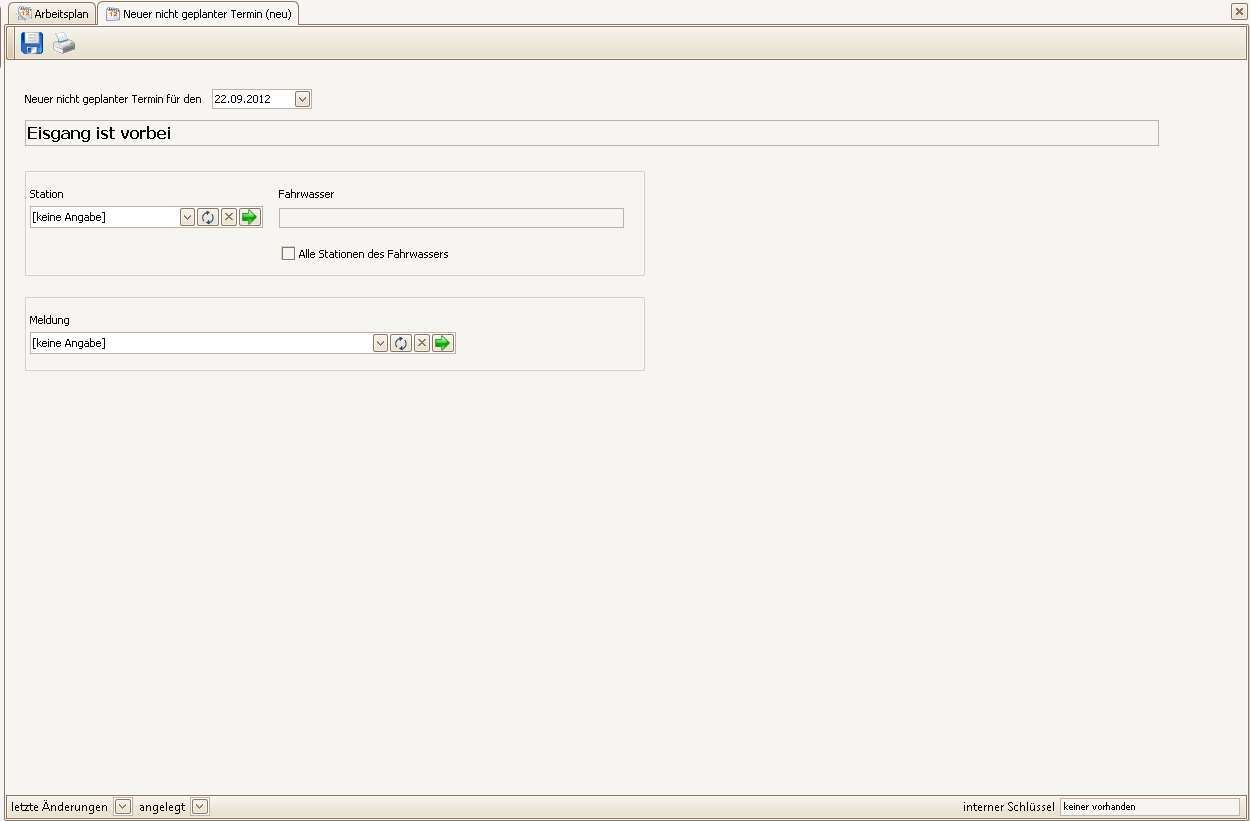
Klicken Sie auf die Schaltfläche mit dieser Bezeichnung und folgendes Fenster wird geöffnet.
Hierbei handelt es sich nicht um einen klassischen Datensatz, den man immer wieder aufrufen und verändern kann. Aus diesem Grund sehen sie oben nur die Diskette zum Speichern.
Als erstes muss das Datum angegeben werden, an dem der Termin fällig wird. Mit dem kleinen Pfeil nach unten können sie einen Kalender öffnen, der die Festlegung des Datums erleichtert.
Darunter sehen sie die Bezeichnung des Termins in Fettdruck, die nicht verändert werden kann. Bei dieser Terminart müssen sie eine Station angeben. Öffnen sie die Liste vom Listfeld mit der Bezeichnung „Station“. Es werden alle Stationen des Amtes aufgelistet. Die erste Zeile in der Liste ist die Suchzeile, mit der sie einen bestimmten Eintrag suchen können. Schreiben Sie die Anfangsbuchstaben in die entsprechende Spalte die Liste wird automatisch angepasst. Über einem Mausklick wählen sie die Station aus.
Wenn das ganze Fahrwasser der Station betroffen ist, so setzen Sie das Häkchen bei dem Kästchen mit der Bezeichnung „Alle Stationen des Fahrwassers“. Es werden dann für alle Stationen des Fahrwassers der ausgewählten Station der Termin „Eisgang ist vorbei“ eingetragen.
Darunter befindet sich noch ein optionales Listfeld, bei dem sie angeben können, wer das Ende des Eisganges gemeldet hat.
Um den Termin letztendlich in den Arbeitsplan zu übernehmen, müssen sie den Datensatz speichern, indem mit der Maus auf die Schaltfläche mit der Diskette klicken. Der Datensatz wird gespeichert automatisch geschlossen. Der Arbeitsplan wird aktualisiert und angezeigt. Sie sollten den Termin jetzt in der Terminliste finden. Sollte dieses nicht der Fall sein, so kontrollieren sie die Filterung der Terminliste.
Wenn sie die Termineingabe abbrechen wollen, schließen Sie einfach das Fenster mit dem grauen X auf der rechten Seite, ohne die Diskette anzuklicken.
Winteranfang / Winterende
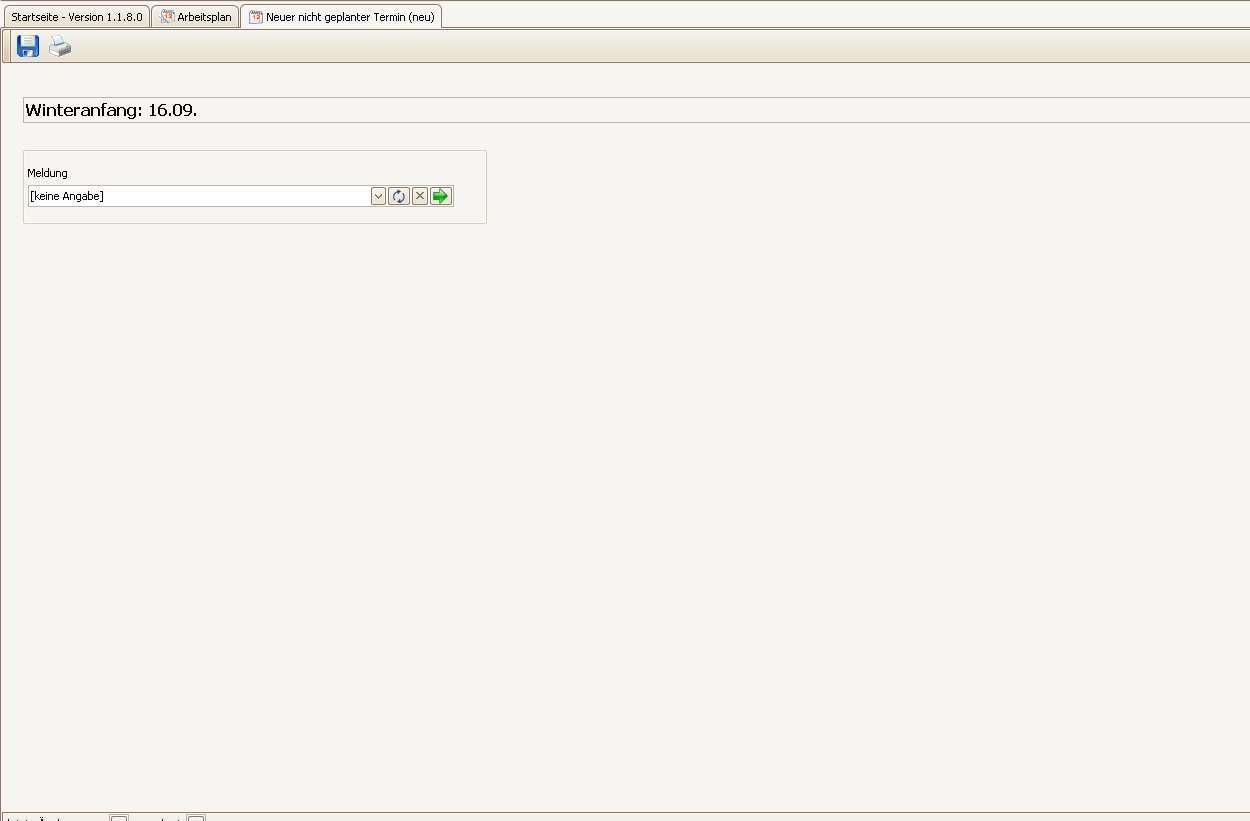
Standardmäßig gibt es im EPTL-Programm die Tätigkeit „Winteranfang“ für 2 Zeiträume. Sie kann für den 16.09. oder den 15.11. die Tätigkeit aufgenommen werden. Klicken sie auf eine der beiden Schaltflächen und sie erhalten folgendes Fenster.
In diesem Fenster kann optional angegeben werden, wer den Auftrag bzw. die Meldung gemacht hat. Wenn sie die Schaltfläche mit der Diskette anklicken, werden alle Stationen untersucht, ob im Feld „Winteranfang“ etwas eingetragen ist und ob der gewählte Zeitraum übereinstimmt. Wenn dieses der Fall ist, wird der Termin für die Station eingetragen. Dabei wird das Datum 16.09. bzw. 15.11. des aktuellen Kalenderjahres verwendet.
Analog verhält es sich für die Tätigkeit „Winterende“. Es gibt die beiden Termine 15.03. und 30.04. Beim Aufnehmen des Termins werden wieder die Stationen untersucht und es wird der Eintrag aus dem Feld „Winteranfang“ in der Station übernommen und die Angabe „ – rückgängig“ wird angehängt.
Wenn in ihrem Amt nur einer von den beiden Zeiträumen benötigt wird, so kann der überflüssige Zeitraum unter „Termintypen“ im Menü „Sonstiges“ deaktiviert werden.
Racon-Batteriewechsel
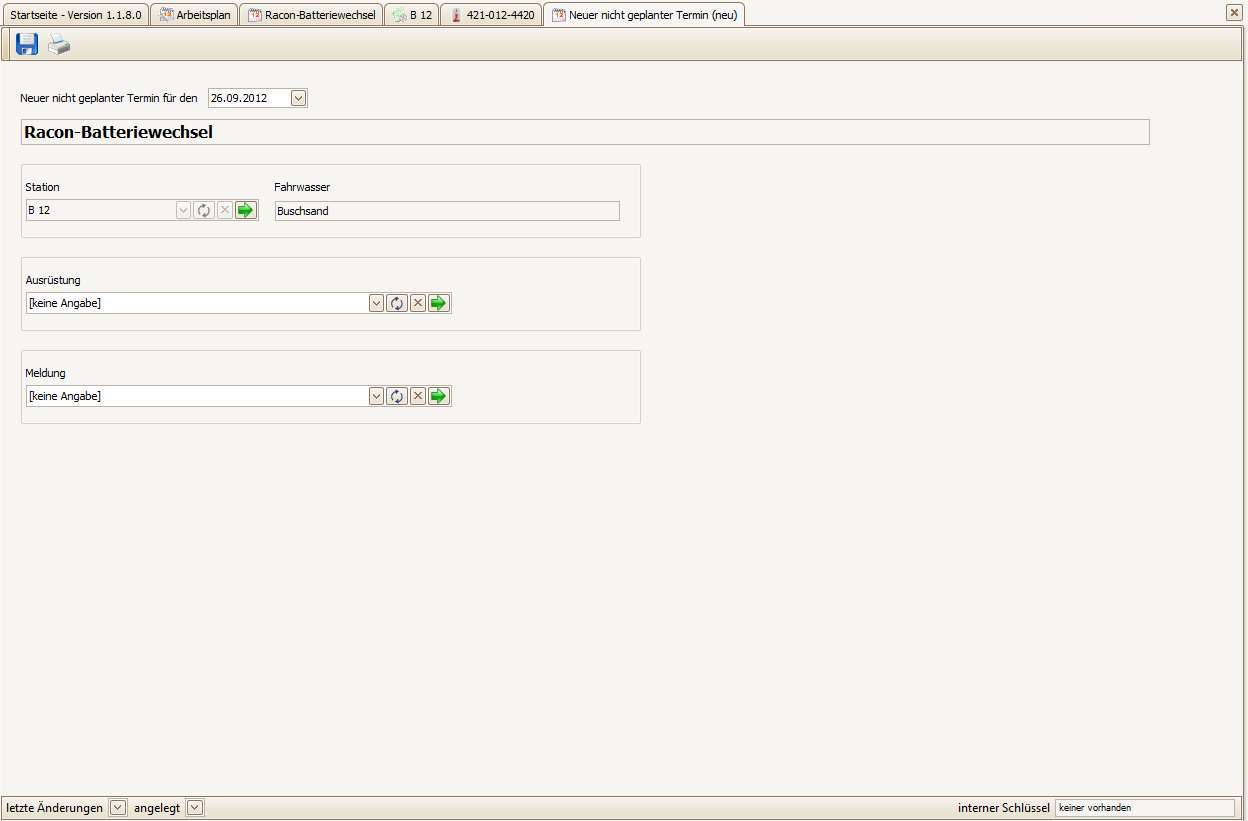
Wenn Sie im Arbeitsplan auf diese Schaltfläche klicken, durchsucht das EPTL-System alle Stationen, auf denen eine Tonne liegt und die Tonne einen Racon besitzt und die Energieversorgung der Tonne nicht mit dem Begriff „Solar“ beginnt. Außerdem muss die Station von dem Schiff bearbeitet werden, das diesen Termin gerade aufnehmen will. Unter „zugeteilte Schiffe“ muss also das Schiff stehen, das gerade im Arbeitsplan den Termin aufnehmen will. Wird eine Station gefunden, so wird folgendes Fenster geöffnet.
Im ersten Feld wird automatisch das aktuelle Tagesdatum eingetragen. Dieses kann natürlich noch verändert werden. Darunter sehen sie die Bezeichnung des Termins, die nicht verändert werden kann. Darunter wird automatisch die gefundene Station angezeigt. Dieses kann auch nicht verändert werden.
Diesem Fenster haben sie lediglich die Möglichkeit eine Ausrüstung und eine Meldung anzugeben. Diese Angaben sind jedoch optional und müssen nicht angegeben werden.
Klicken Sie zum Aufnehmen des Termins auf die Schaltfläche mit der Diskette und der Termin wird in den Terminkalender übertragen.
LED-Batteriewechsel
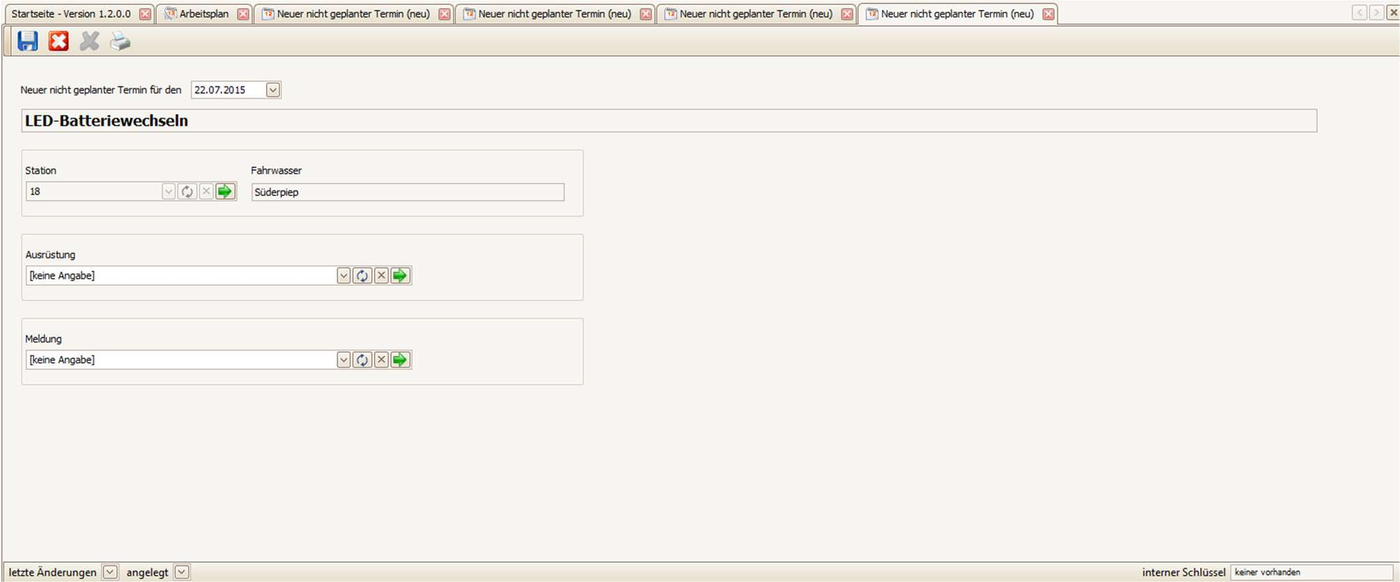
Wenn sie im Arbeitsplan auf diese Schaltfläche klicken, werden alle Stationen bzw. Tonnen nach einer LED- Batterie untersucht. Ist auf der Tonne eine LED angebracht und kein SKA und beginnt die Energieversorgung des Tonnentyps nicht mit dem Begriff „Solar“, so kann diese LED nur mit einer Batterie versorgt werden. Nur der Tonnenleger, der die betroffene Station bearbeiten soll, kann diesen Termin aufnehmen.
Für jede gefundene Station wird dann folgendes Fenster geöffnet.
Im ersten Feld ist das Datum des Termins genannt. Dieses kann hier natürlich verändert werden. Darunter sehen sie den Termintyp, der nicht verändert werden kann. Die jeweilige Station wird Darunter angezeigt und kann auch nicht verändert werden. Sie haben also lediglich die Möglichkeit eine Ausrüstung und eine Meldung anzugeben.
Wenn sie auf die Schaltfläche mit der Diskette klicken, wird der Termin in den Terminkalender übernommen.
Station umbenennen
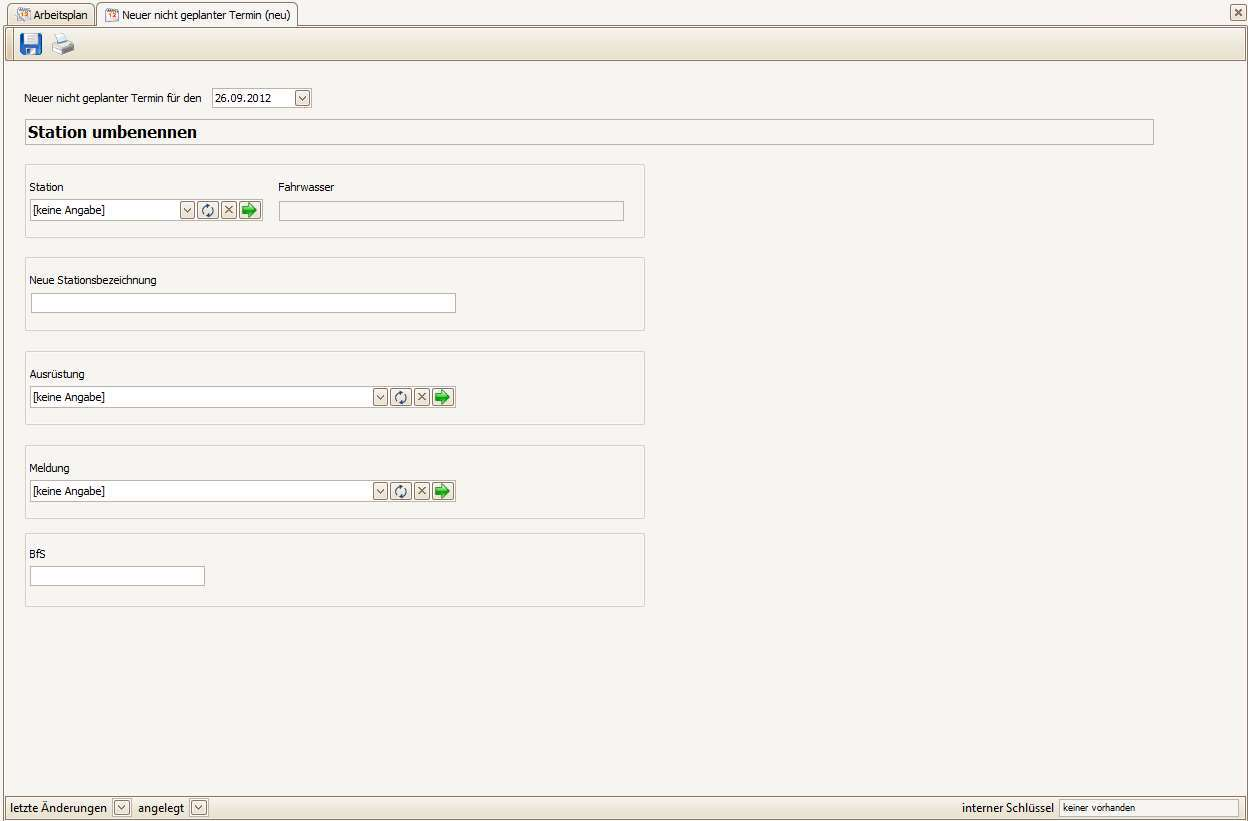
Einer der weniger verwendeten Termintypen ist der Termintyp „Station umbenennen“. Wenn eine Station eine neue Bezeichnung über den offiziellen Weg erhalten soll, so kann dafür ein Termin aufgenommen werden, der bei der Ausführung auch einen Logbucheintrag erstellt.
Klicken sie auf diese Schaltfläche und sie erhalten folgendes Fenster.
Im ersten Feld ist das Datum des Termins anzugeben. Das aktuelle Tagesdatum ist bereits vorgegebenen. Über die Schaltfläche mit dem kleinen Pfeil nach unten können sie einen Kalender zur Hilfe nehmen. Darunter befindet sich die Bezeichnung des Termintyps. Dieser kann hier nicht verändert werden. Danach muss fest gegeben werden welche Station umbenannt werden soll. Dafür können sie das Listfeld mit der Bezeichnung „Station“ verwenden. Wenn sie die Liste des Listfeldes öffnen, werden alle Stationen des aktuellen Amtes aufgelistet. Die erste Zeile ist leer und kann als Suchzeile verwendet werden. Suchen sie die entsprechende Station und klicken sie sie einmalig an, so dass die Station ausgewählt wird.
Als nächstes muss die neue Stationsbezeichnung angegeben werden. Hierfür haben sie ein Textfeld, in das sie einen beliebigen Text eingeben können.
Die anderen Felder sind optional. Es kann eine Ausrüstung, Meldung und die BFS-Nummer angegeben werden.
Wenn sie auf die Schaltfläche mit der Diskette klicken, wird der Termin in den Terminkalender übernommen.
Neue Tonne für neue Station
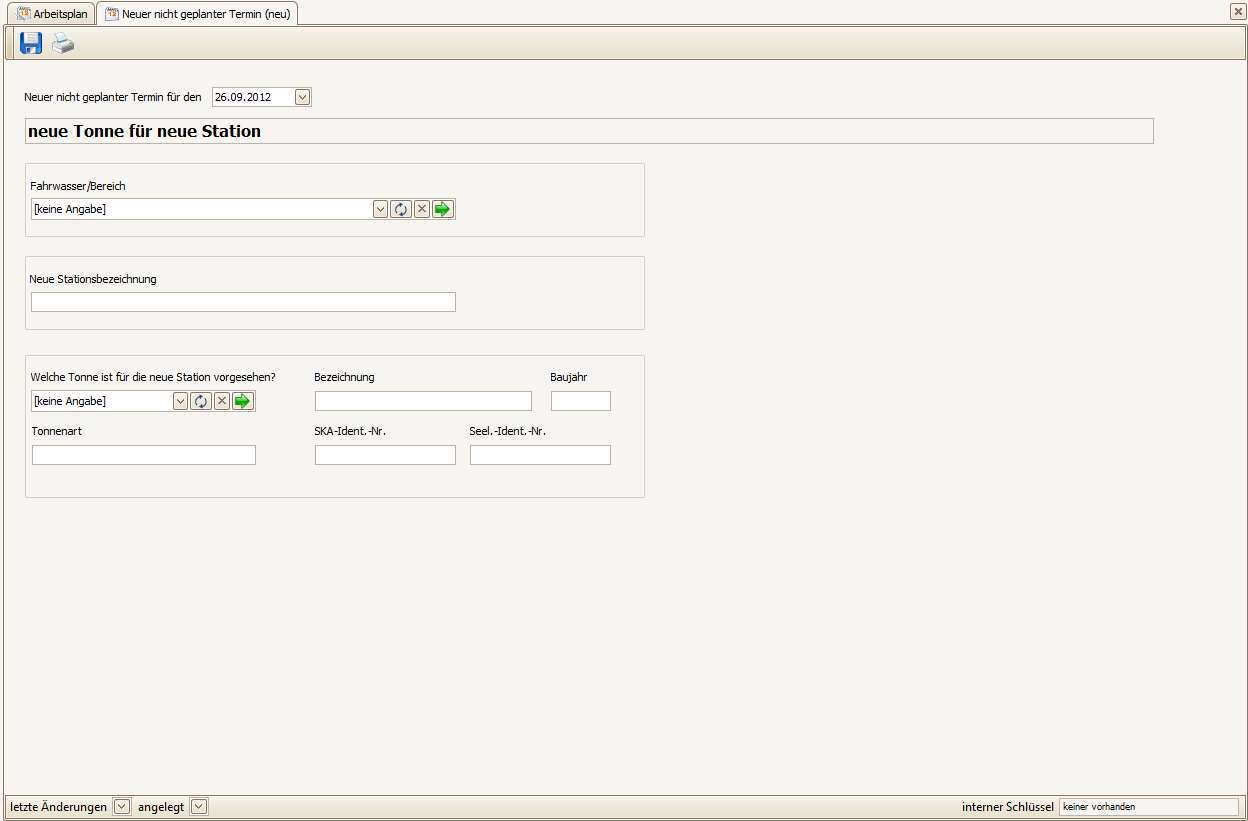
Wenn innerhalb ihres Amtes eine neue Station eingerichtet werden soll, dann wird sicherlich auch gleich eine Tonne ausgelegt. Für diesen Fall gibt es den nicht geplanten Termintyp „neue Tonne für neue Station“. Klicken sie auf diese Schaltfläche und sie erhalten folgendes Fenster.
Wie bei allen anderen Terminen auch, muss als erstes das Ausführungsdatum festgelegt werden. Verwenden Sie dafür, gegebenenfalls mithilfe des Kalenders, das erste Feld in diesem Fenster. Darunter ist der Termintyp genannt. Eine neue Station muss immer einem bestimmten bereits bestehenden Fahrwasser zugeordnet werden. Öffnen sie also die Liste des Listfeldes mit der Bezeichnung „Fahrwasser/Bereich“ und wählen sie das entsprechende Fahrwasser aus.
Darunter muss nun die neue Stationsbezeichnung angegeben werden. Sie können dort beliebigen Text eingeben.
Als nächstes kann hier schon die vorgesehene Tonne angegeben werden. Öffnen sie das Listfeld wählen sie die Tonne aus. In der Liste ist die erste Zeile leer und sie können dort nach der Tonne suchen. Klicken Sie die Tonne mit der Maus an und der Eintrag wird ausgewählt. Alle anderen Felder neben diesem Listfeld erhält können hier nicht verändert werden. Es handelt sich dabei um Angaben aus der Datenpflege der Tonne.
Wenn sie alle Angaben gemacht haben, können sie auf die Schaltfläche mit der Diskette klicken und der Termin wird in den Terminkalender übernommen.
Station löschen
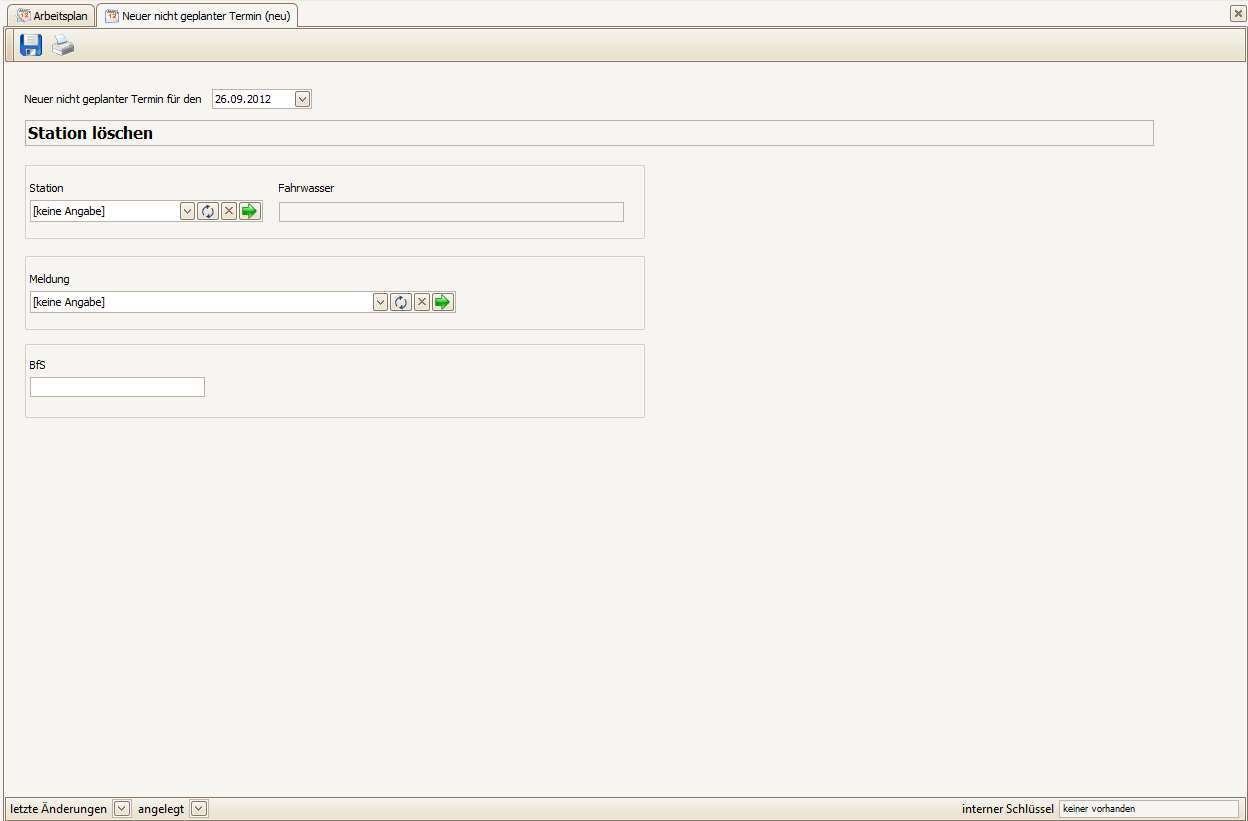
Sollten Sie die Anweisung haben, eine Station zu löschen, so können Sie im Arbeitsplan diese Schaltfläche verwenden. Es öffnet sich dann folgendes Fenster.
Als erstes muss das Ausführungsdatum für den Terminkalender festgelegt werden. Verwenden Sie dafür das erste Feld geben sie ein Datum an. Das Feld ist bereits mit dem aktuellen Tagesdatum vorbelegt.
Darunter befindet sich die Bezeichnung des Termintyps, die nicht verändert werden kann. Danach muss eindeutig festgelegt werden, welche Station gelöscht werden soll. Öffnen sie das Listfeld mit der Bezeichnung „Station“ mit dem kleinen Pfeil nach unten und wählen sie die Entsprechende Station aus. Verwenden Sie gegebenenfalls die erste Zeile als Suchzeile.
Darunter können sie angeben, von wem diese Meldung kam. Als letztes besteht die Möglichkeit eine BFS anzugeben.
Klicken sie dann auf die Schaltfläche mit der Diskette und der Termin wird in den Terminkalender übernommen.
Neuer Arbeitsauftrag
Ein spezieller Termintyp ist „neuer Arbeitsauftrag“. Hiermit können die Tonnenleger sich selber Arbeitsaufträge erteilen. Klicken Sie im Arbeitsplan auf diese Schaltfläche und sie erhalten folgendes Fenster.
Im ersten Feld wird das Datum des Termins eingetragen. Das aktuelle Tagesdatum wird bereits vorgegeben. Über die kleine Schaltfläche mit dem Pfeil nach unten können Sie einen Kalender zur Hilfe nehmen.
Darunter können sie einen beliebigen Text für den Termin angeben. Dieser Text erscheint dann im Terminkalender.
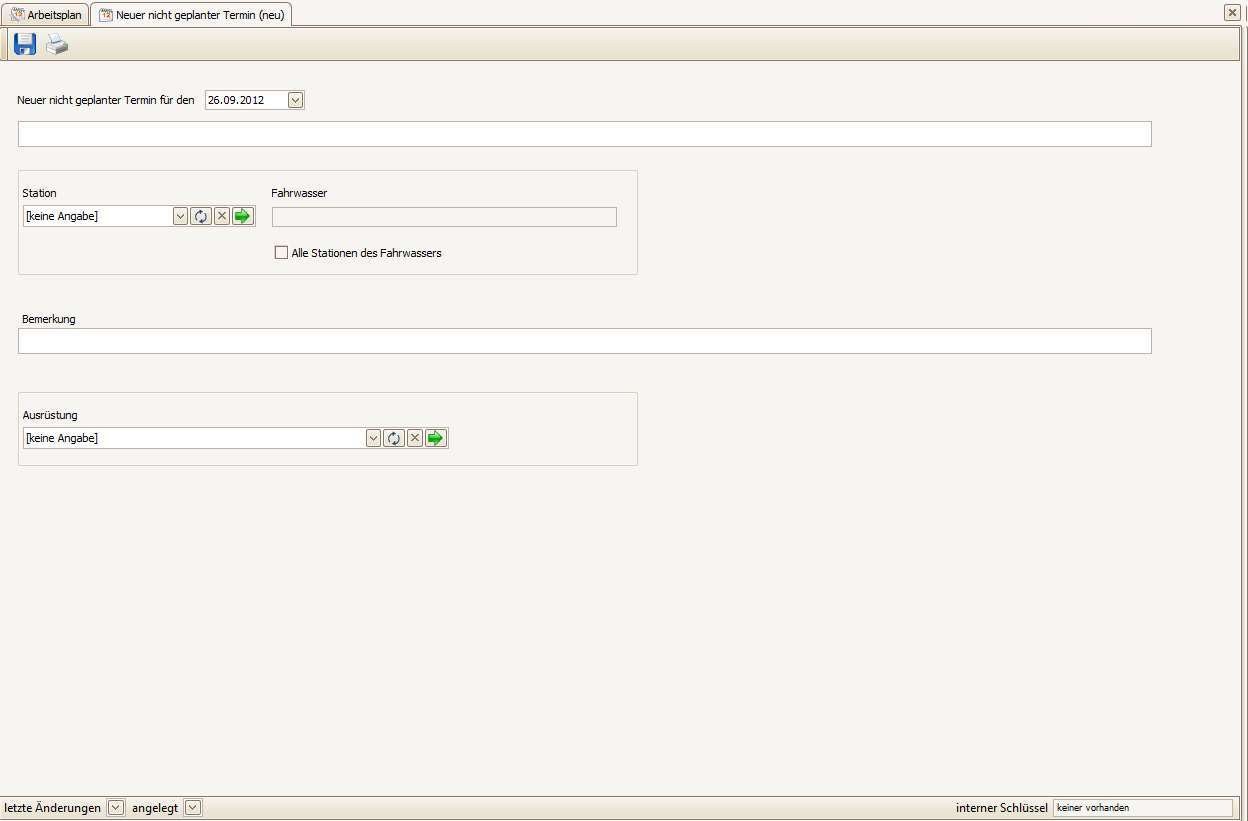
Sollte sich Ihr gewünschter Termin auf eine bestimmte Station beziehen, so können Sie im Listfeld mit der Bezeichnung "Station" eine bestimmte Station auswählen. Sollte sich der Termin auf ein ganzes Fahrwasser beziehen, so setzen sie das Häkchen bei "alle Stationen des Fahrwassers".
Im nächsten Textfeld können sie eine beliebige Bemerkung zu diesem Termin angeben. Sollte auch noch eine Ausrüstung mit angegeben werden so können sie das nächste Listfeld dafür verwenden.
Mit der Schaltfläche mit der Diskette oberhalb des Datensatzes können sie den Termin abspeichern und er wird im Arbeitsplan angezeigt.